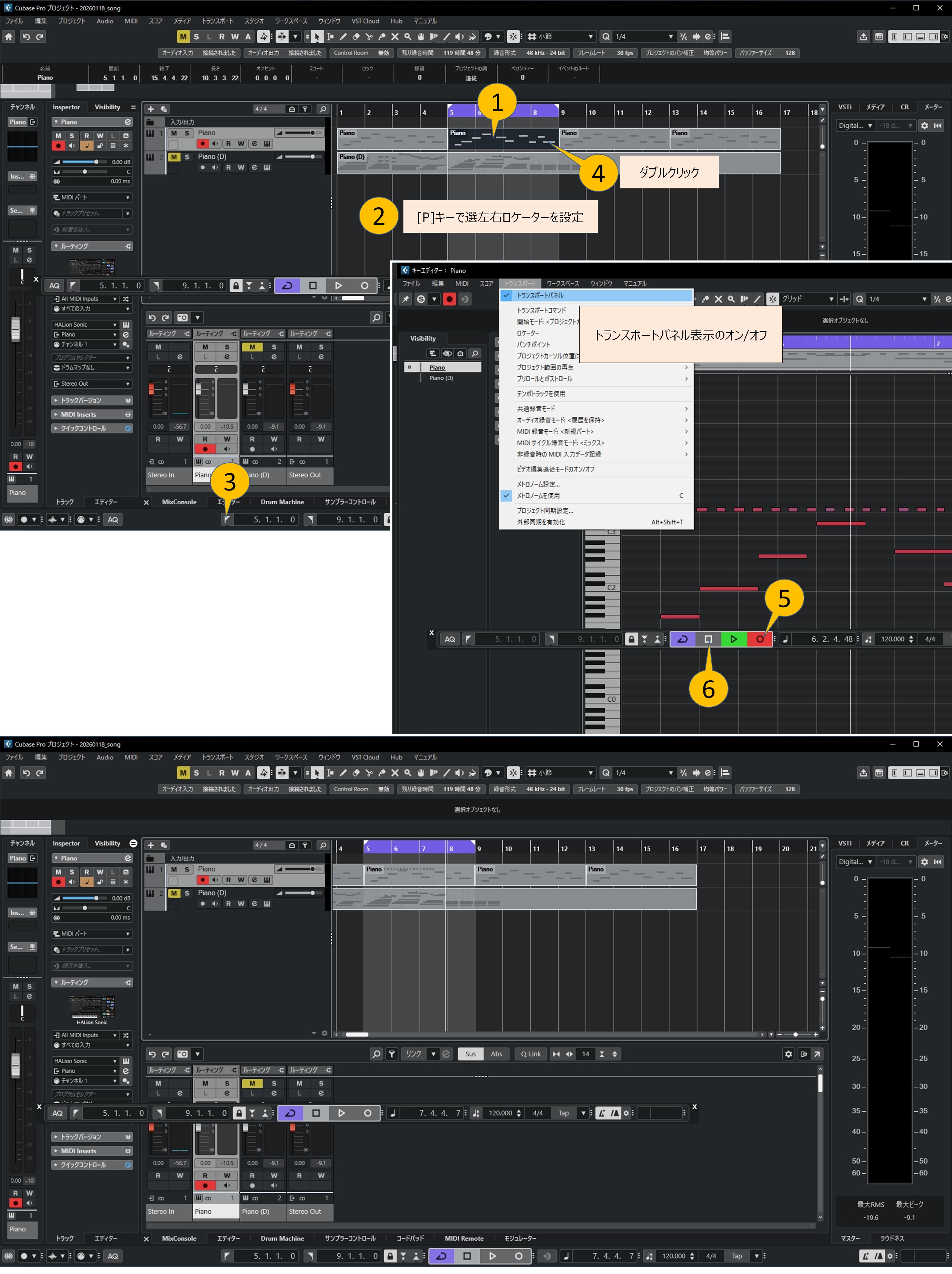


「打ち込み」の流れを理解するために、ピアノの音でごく簡単に短いフレーズの打ち込みを行ってみます。
- (1) 打ち込みの基本的な流れ
- (2) トラック作成とMIDI音源のセットアップ
- (3) MIDIパートを作り、マウスで打ち込んでみる
- (4) 打ち込んだMIDIノートを編集してみる
- (5) パートを編集してみる
- (6) MIDI鍵盤を演奏して打ち込んでみる(MIDI鍵盤をお持ちの方のみ)
(1) 打ち込みの基本的な流れ
打ち込みとはMIDI情報を入力することをいいます。Cubaseでの打ち込みの流れは以下のとおりです。
- ① インストゥルメントトラック"を作成
- ② インストゥルメントトラック"のMIDI音源に楽器音を設定
- ③ そのトラック上に"MIDIパート"と呼ばれるMIDI情報の入れ物を作成
- ④ MIDIエディター(主にキーエディターを使用)を使ってその"MIDIパート"の中にMIDIデータを書き込む
【補足】
- MIDIキーボードを使う場合は③④を鍵盤演奏で行うことになります
- MIDI情報を入力するトラックには"インストゥルメントトラック"の他に"MIDIトラック"がありますが、このガイドでは"インストゥルメントトラック"を使います
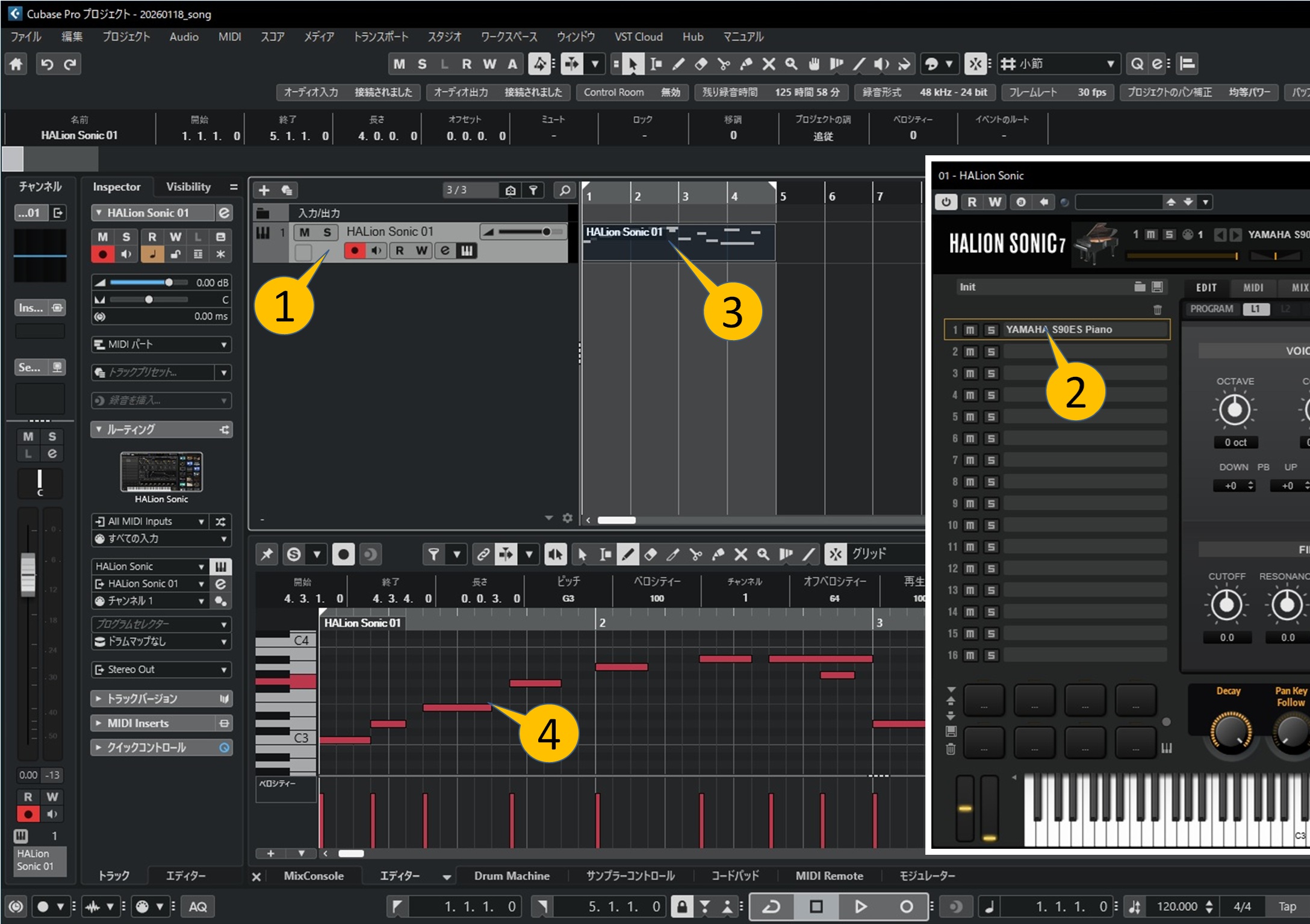
サイクルモードを使用
このガイドでは主に区間ループ再生/録音(サイクルモード)を行いながら作業を進めます。これはCubaseの使い方のおすすめです。
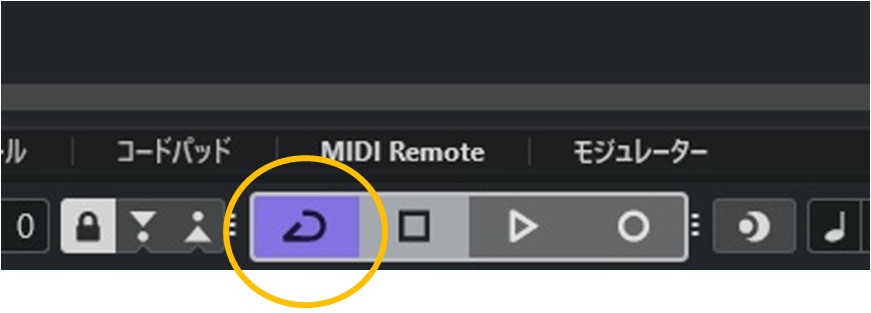
(2) トラック作成とMIDI音源のセットアップ
インストゥルメントトラックを作成してMIDI音源をピアノの音色に設定し、音が出ることを確認します。
設定する音色はピアノでなくても構いません。
- 「トラックを追加 (Add Track)」【①】をクリックします
- 「トラックを追加」パネル【②】を画像のように設定します
- 「トラックを追加」【③】をクリックするとトラック【④】が作成され、インストルメントが開きます【⑤】
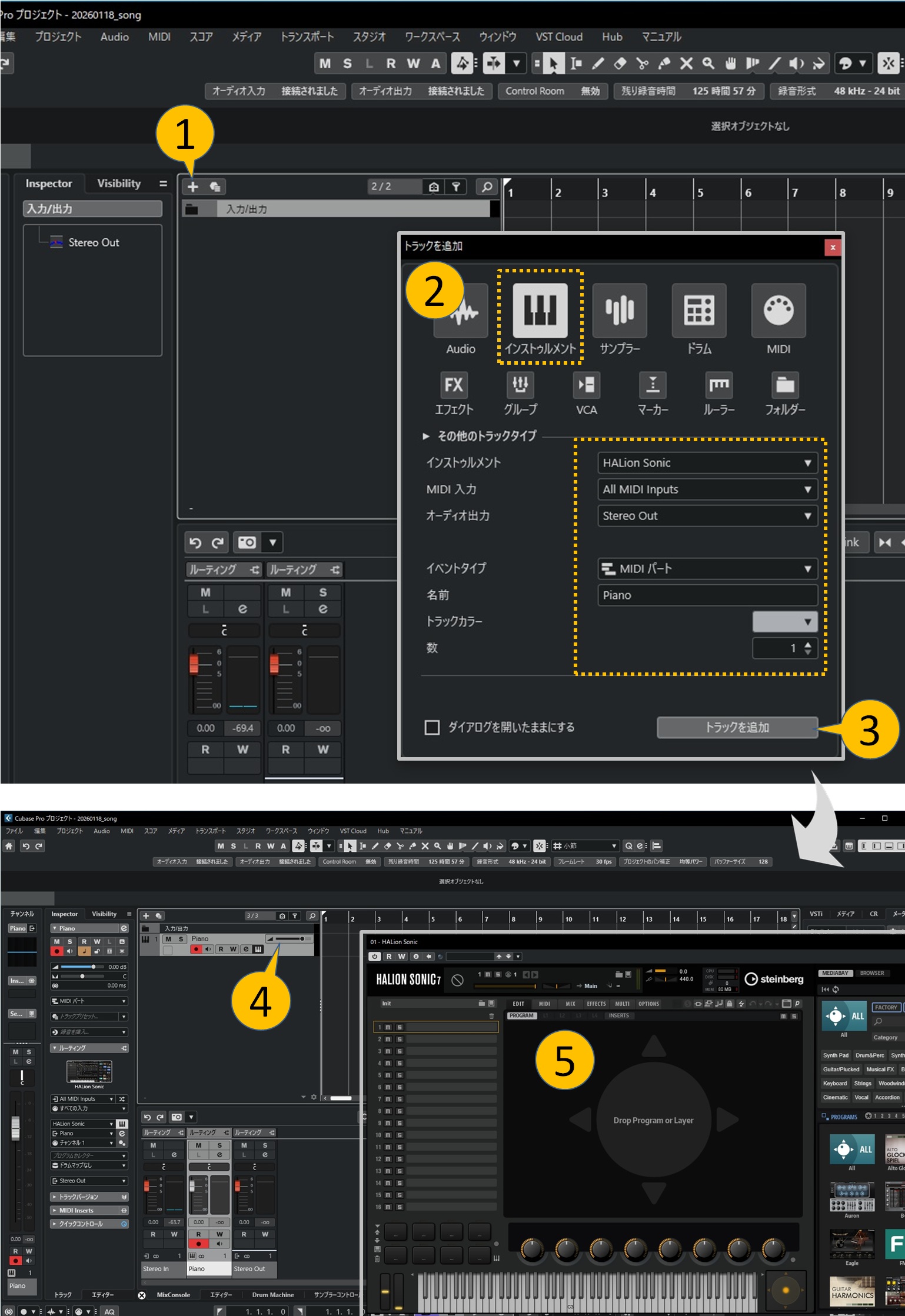
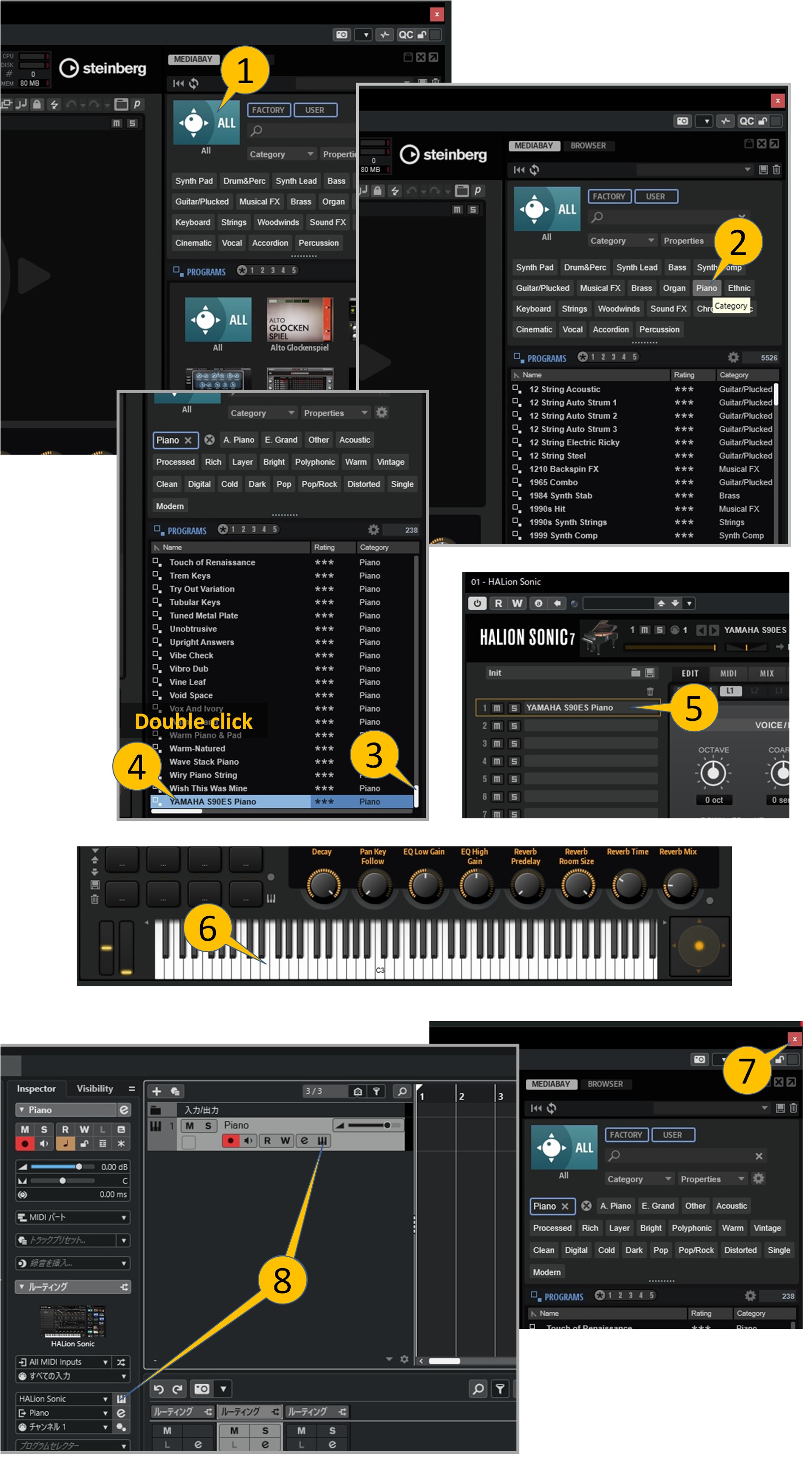
MIDI音源のセットアップと音出し確認
- 全ライブラリを表示対象とするために【①】をクリックします
- ピアノカテゴリ【②】を選びます
- 一番下までスクロールさせ【③】にある YAMAHA S90ES Piano【④】をダブルクリックします
- HALion Sonic 7 のスロット1【⑤】に YAMAHA S90ES Piano がロードされます
- 鍵盤部分【⑥】をクリックして音が出ることを確認します
- HALion Sonic 7 のパネルを閉じます【⑦】。パネルを開きたいときは【⑧】のどちらかをクリックします
(3) MIDIパートを作り、マウスで打ち込んでみる
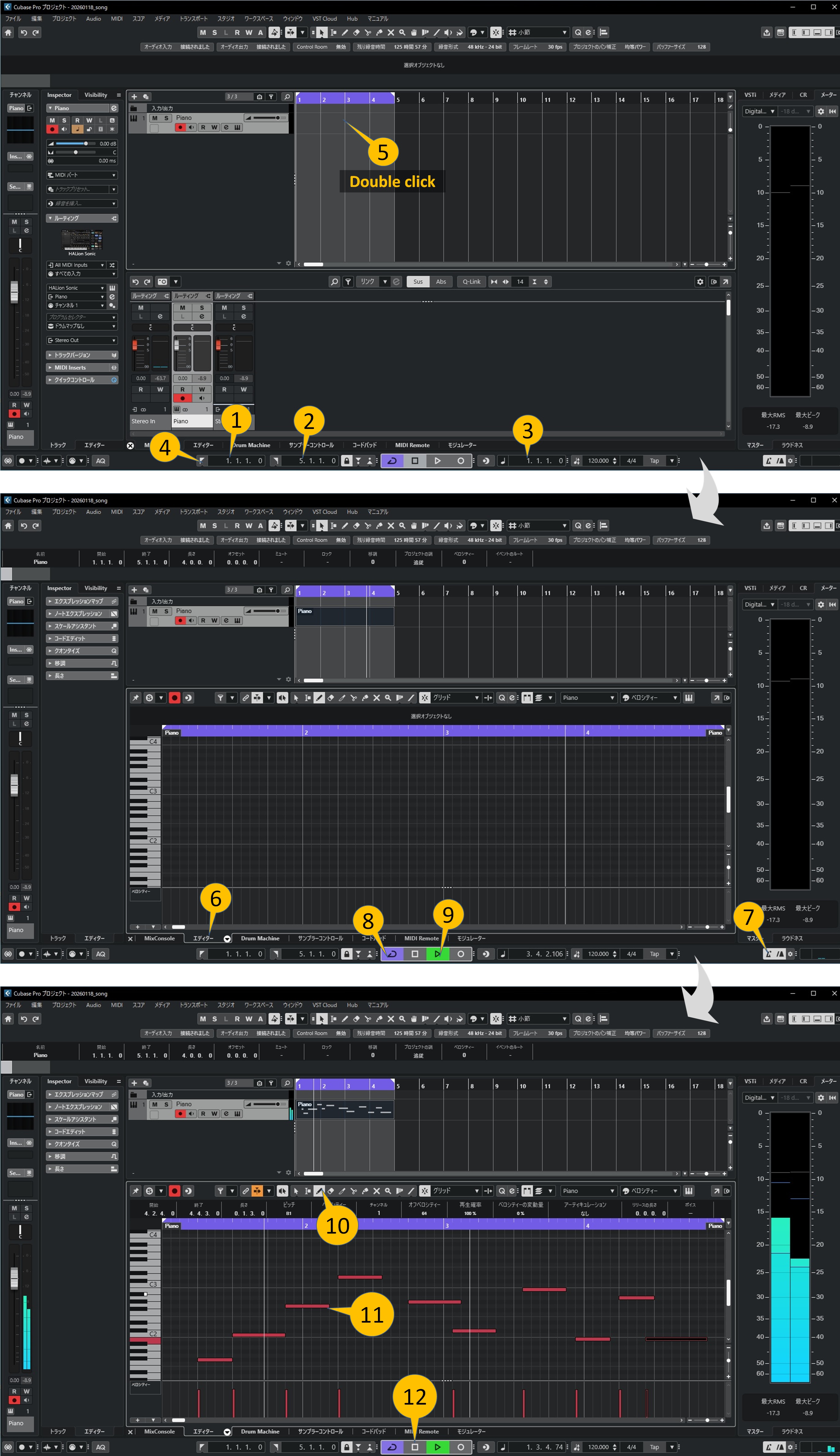
ここでは4小節分のMIDIパートを作り、MIDIエディター(キーエディター)を開いてMIDIノートを書きこんでみます。
MIDIノートとは音符の事です。
- 左ロケーター【①】が1小節目を指していることを確認します
- 右ロケーターをマウスホイールで5小節目の先頭【②】に変更します
- プロジェクトカーソル(曲の現在位置)【③】を1小節の頭にセットします。【④】をクリックして左ロケーター位置に移動できます
- インストゥルメントトラックの左ロケーターと右ロケーターの間をダブルクリック【⑤】してMIDIパートを作ります
- 下ゾーンで「エディター」タブ【⑥】を選ぶと、キーエディターが表示されます
- メトロノームがオン【⑦】であることを確認します
- サイクルモードをオン【⑧】にして、再生を開始します【⑨】
- ツールを鉛筆【⑩】に変更して、適当にMIDIノートを適当に書き込んでみます【⑪】
- うまく打ち込めて、ピアノが鳴ってますか?
- 再生の開始/停止は【12】ボタンの他に[Space]キーでも行えます
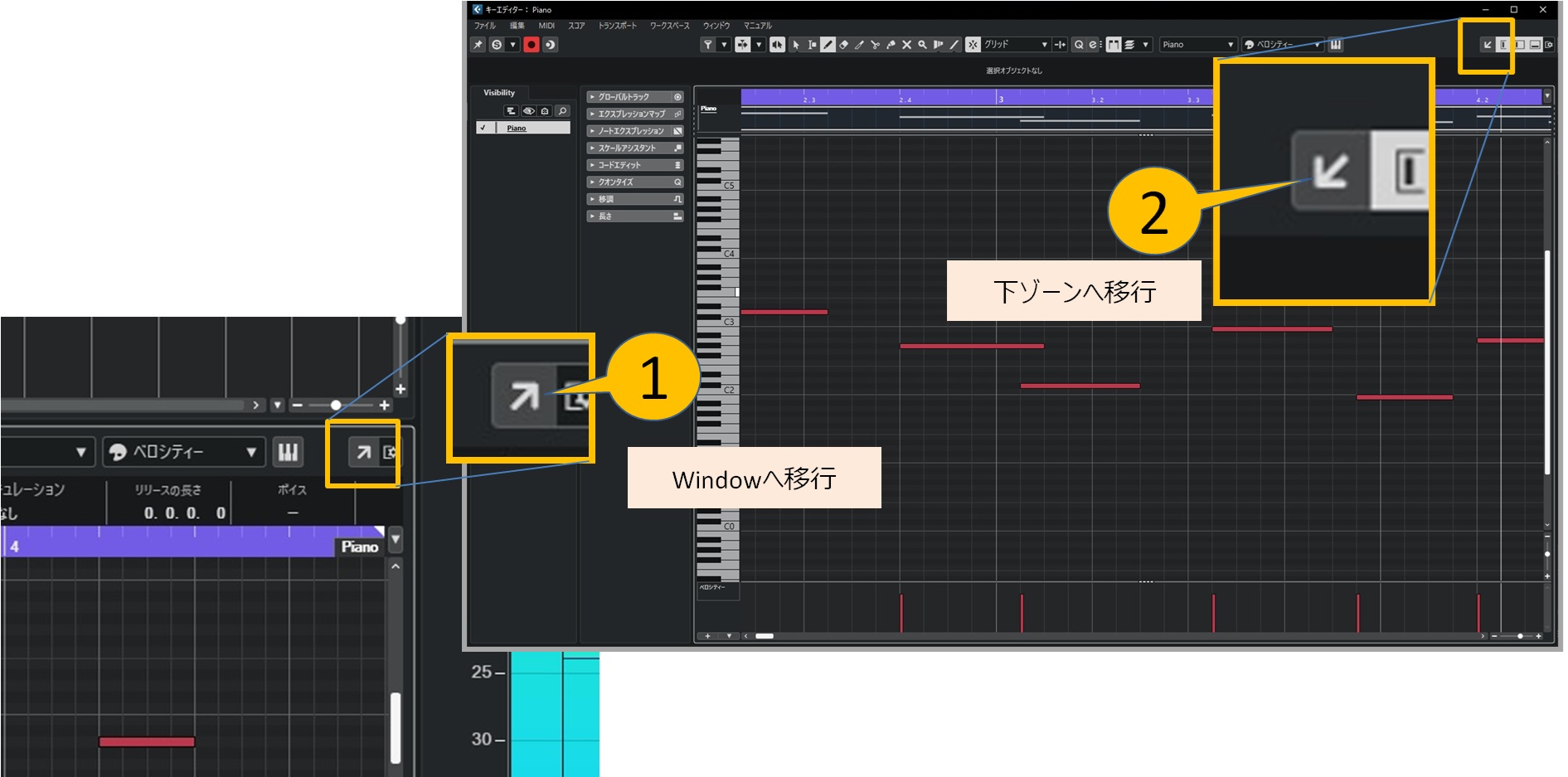
下ゾーンが小さくて打ち込みにくいでしょう?
下ゾーンはウインドウに移行できます。このほうが広いスペースで作業ができます。
(4) 打ち込んだMIDIノートを編集してみる
プロジェクト設定の内容を確認します。
エディターは常にウインドウで使うように設定
下ゾーンのエディターでは狭すぎて編集に支障があると思います。
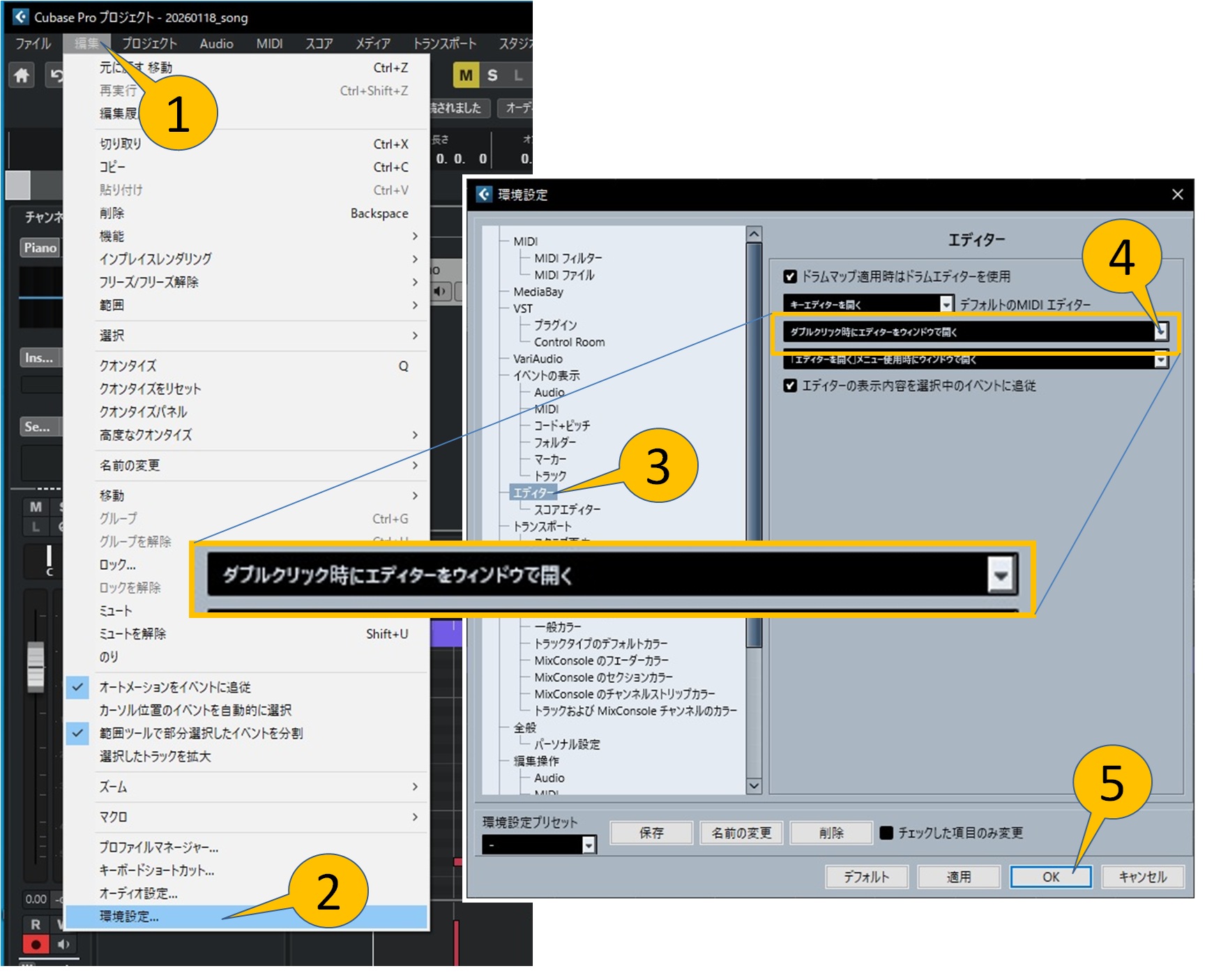
そこで、エディターについては基本的にはウインドウ版を使うように設定します。
この設定によってパートのダブルクリックでウインドウ版のエディターが開くようになります。
- 環境設定を開き【①②】、「エディター」【③】を選びます
- 3つ目の項目【④】を「ダブルクリック時にエディターをウィンドウで開く」に変更し、パネルを閉じます【⑤】
キーエディターの設定について
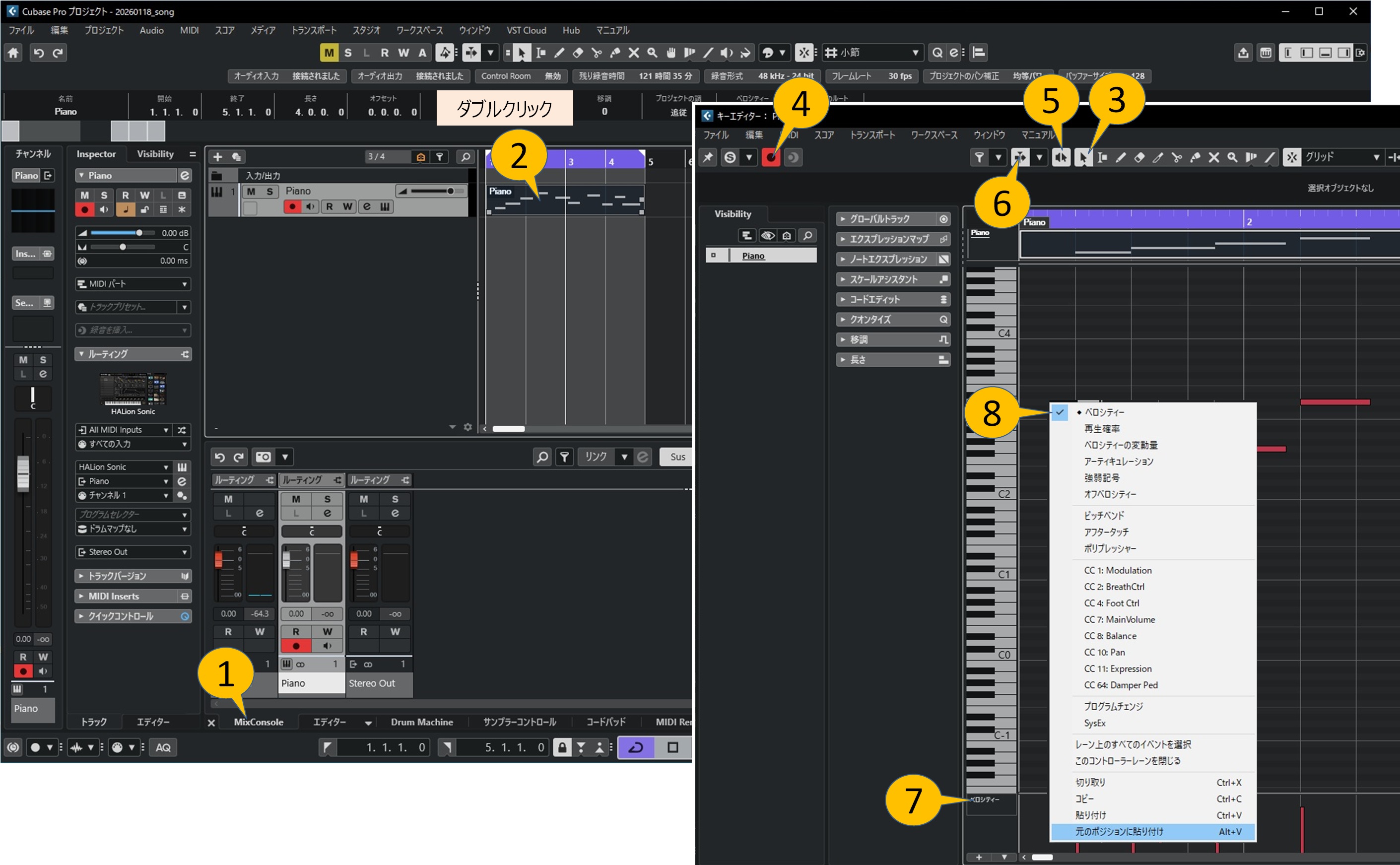
キーエディターの設定を行います。
- 下ゾーンをMixConsole【①】にしておきます
- MIDIパート【②】をダブルクリックしてキーエディターを開きます
- 誤書き込みを避けるため、ツールを矢印(オブジェクトの選択)【③】に戻しておきます
- 「エディター内で録音 (Record in Editor)」【④】をオンにします
- 「試聴モード (Acoustic Feedback)」【⑤】オンします。オンにするとMIDIノートを書き込んだり編集する都度音が鳴ります
- 「オートスクロール (Auto-Scroll)」【⑥】オンにします。MIDIノートなどに対して何らかの編集を行う都度オフになってしまいます
- コントローラーレーンの表示をベロシティ【⑦⑧】に設定します
MIDIノートの編集
再生しながらの編集がおススメですが、エディター画面にはトランスポートがありません。
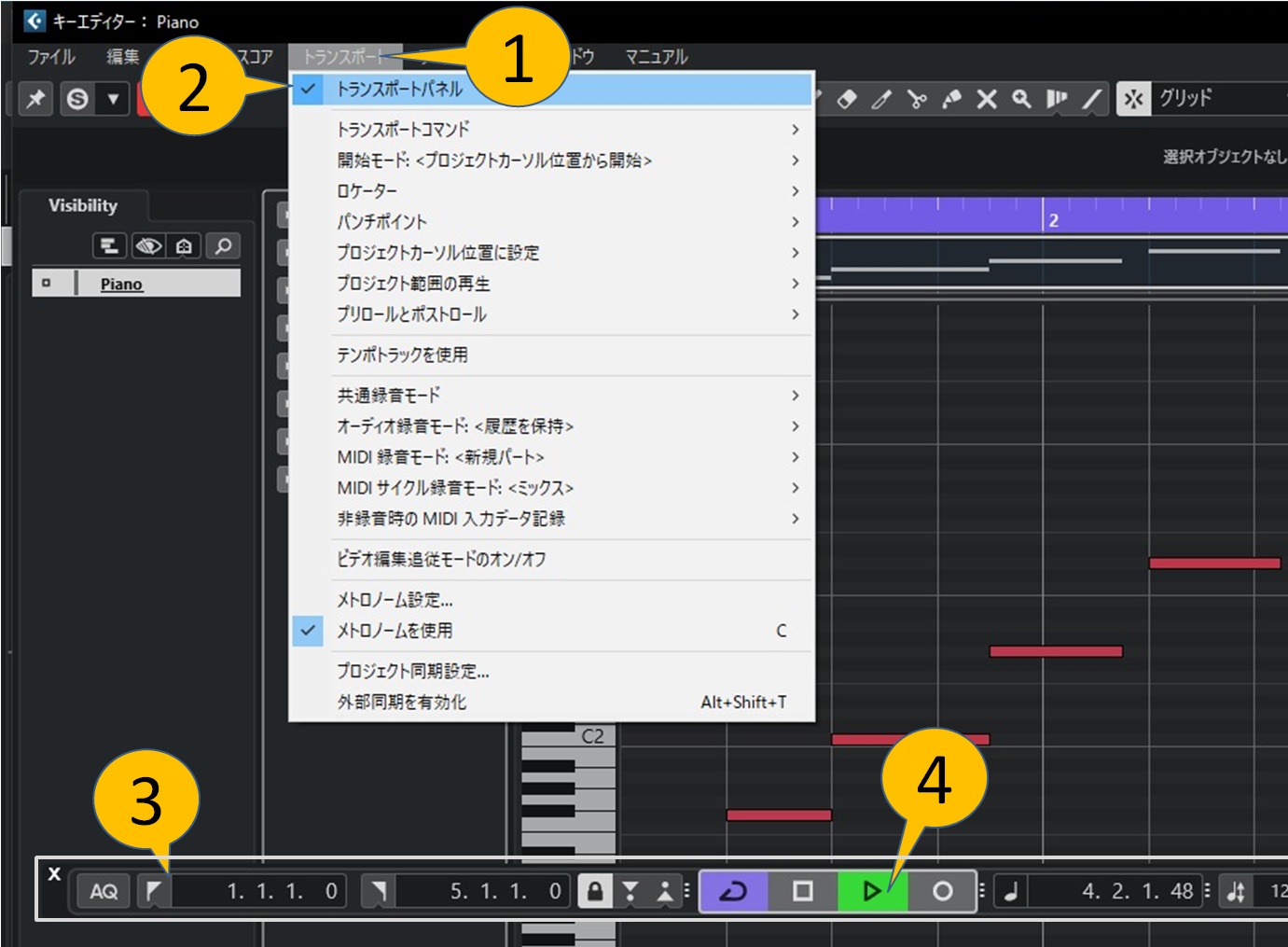
変わりにフローティングタイプのトランスポートパネルを表示できます。
- トランスポートメニュー【①】の「トランスポートパネル」【②】にチェックを入れます
- トランスポートパネルが表示されます【③】。再生をスタート【④】させます
- なお、再生のスタート/ストップは[Space]キーでも行えます
- キーエディターは画面右上の[X]もしくは[Enter]キーで閉じます
CubaseはMIDIノート編集のために色々な手段を提供しています。
下記の記事を参考にしていろいろと弄り倒してみてください。
ここはCubaseの使い方を把握するのが目的ですから、曲の形にとらわれずに適当に編集すれば良いと思います。
編集はサイクルモードで再生しながら行ったほうが面白いと思います。
『CubaseでMIDIノートを書く、消す、切る、伸ばす、分割する、動かす、コピーする、くっつける』
(5) パートを編集してみる
曲の構造を編集するためにMIDIパートを編集してみます。
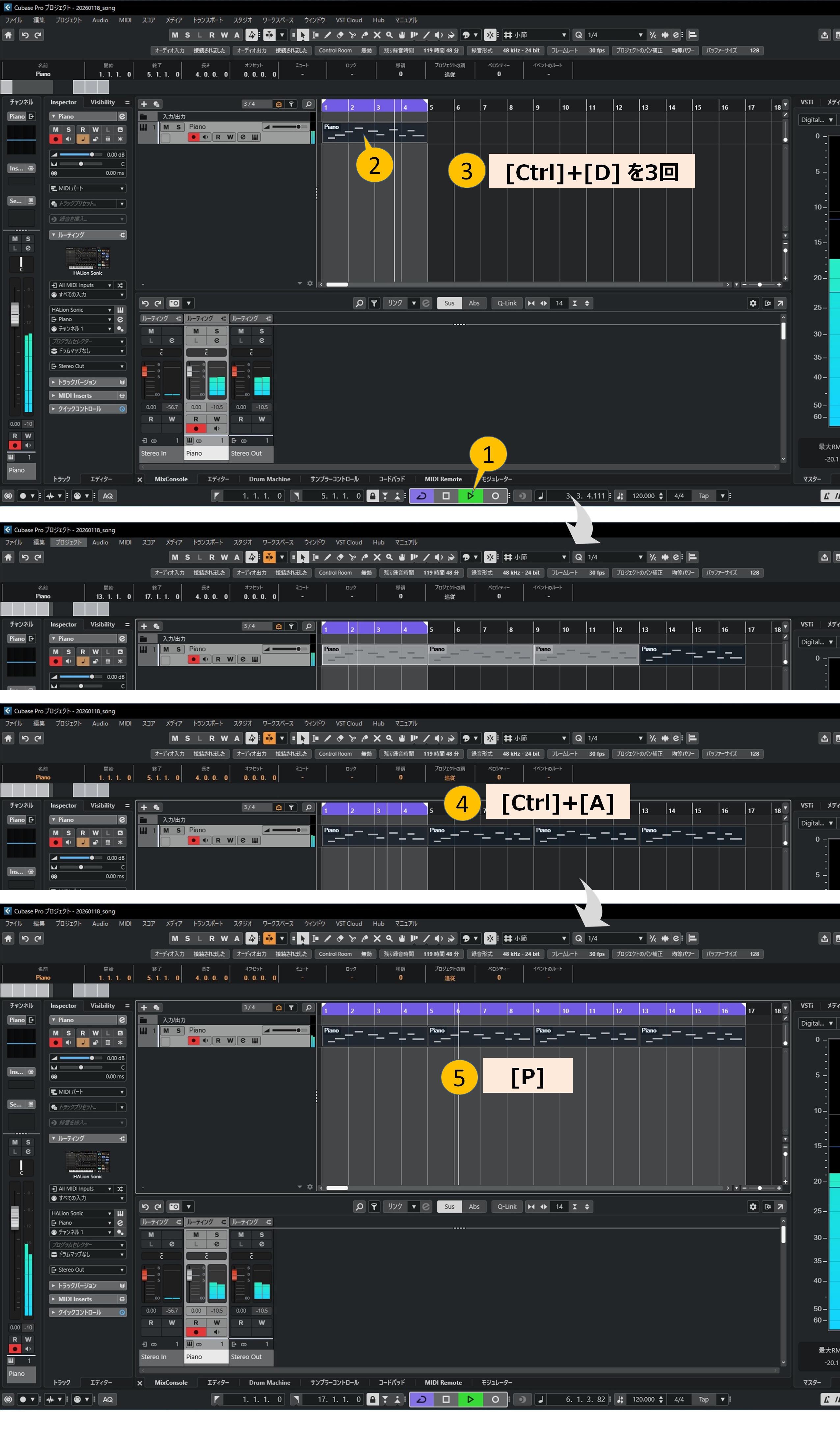
ここではごく簡単な編集として、パートを3回ほど後ろにコピーしてみます。
- 再生をスタート【①】させます
- パート【②】をクリックして選択状態にし、[Ctrl]+[D]を三回実行します【③】
- 全パートを選択状態にするために [Ctrl]+[A]を実行します【④】
- 左右ロケーターを全パートの両端に設定するたために [P] を実行します【⑤】
下記の記事を参考にしていろいろと編集してみてください。
ここはCubaseの使い方を把握するのが目的ですから、曲の形にとらわれずに適当に編集すれば良いと思います。
(6) MIDI鍵盤を演奏して打ち込んでみる(MIDI鍵盤をお持ちの方のみ)
ここではMIDIキーボードを演奏しながら打ち込み(=MIDI録音)を行ってみます。
MIDIキーボードを使ったMIDI録音には二通りの方法があります。
- ① プロジェクト画面から打ち込む
- ② キーエディターなどのMIDIエディターから打ち込む
プロジェクト画面からの打ち込み
この場合はあらかじめMIDIパートを作る必要はありません。録音を開始すれば自動的にMIDIパートが作られ、その中にMIDIノートが記録されます。
もちろんトラック上に既存のMIDIパートがあっても構いません。その場合はMIDIパートのなかに演奏したMIDI情報が追加で打ち込まれます。
MIDI鍵盤からの演奏情報は選択中のトラックまたは録音可能 (Record Enable)状態のインストゥルメントトラックに送られます。
なお、打ち込みに先立ってあらたな空のインストゥルメントトラックを作りますが、先の「(2) トラック作成とMIDI音源のセットアップ」とは異なるやり方で行います。少し遠回りしますが、既存トラックの複製によるトラック作成は今後、頻繁に行うことになると思います。
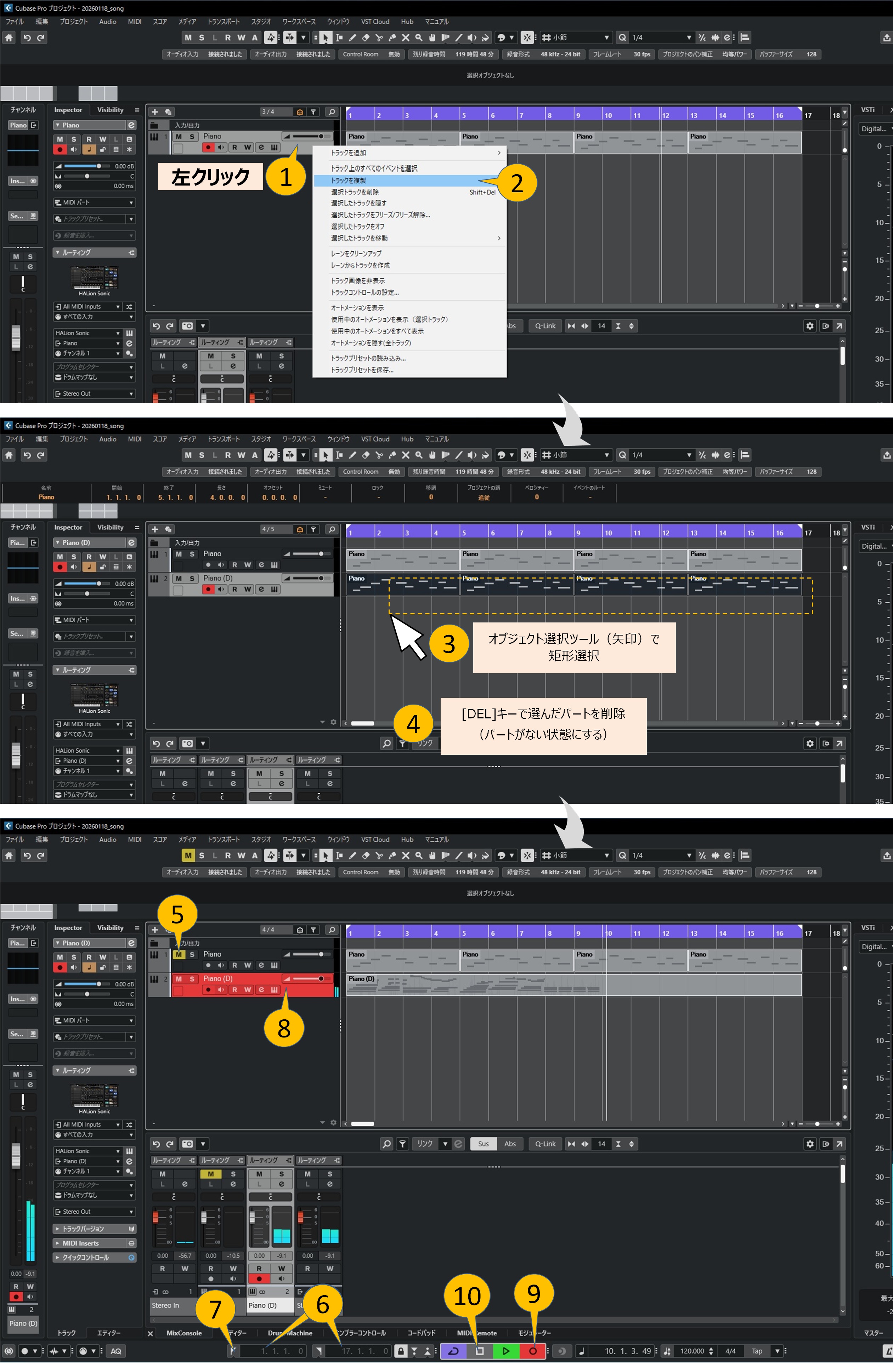
- トラックヘッダーの余白で右クリック【①】し、コンテキストメニューから「トラックを複製」【②】を選びます
- オブジェクト選択ツール(矢印)でパートを矩形選択し【③】、[Del]キーで削除します【④】
- 鳴らしたくないトラックがあればミュートします【⑤】
- 録音したい場所を左右ロケーターで挟みます【⑥】
- プロジェクトカーソルを左ロケーターの位置に移動させます【⑦】
- 録音したいトラックを選びます【⑧】
- 録音ボタン【⑨】を押してMIDI録音を行います。トラックヘッダーが赤色に変わり、録音が始まります(再生状態から録音ボタンを押しても構いません。この場合はカウントインは入りません)
- 鍵盤の演奏が終わったら録音を止めます【⑩】。[Space]キーでも止められます
キーエディター画面からの打ち込み
- 録音したいMIDIパート【①】を選択します
- [P]キー【②】で選択したMIDIパートの両端を左右ロケーターにセットします
- プロジェクトカーソルを左ロケーター【③】に
- MIDIパート【④】をダブルクリックしてキーディターを開きます
- 録音ボタン【⑤】を押してMIDI録音を行います(再生状態から録音ボタンを押しても構いません。この場合はカウントインは入りません)
- 打ち込みが終了したら止めます【⑥】。[Space]キーでも止められます
- キーエディターは画面右上の[X]もしくは[Enter]キーで閉じます