

ここではチャンネル設定とミキシングに関する機能やその操作を解説します。
- (1) チャンネル設定と MixConsole
- (2) MixConsole
- (3) チャンネル設定パネル
- (4) エフェクター(VSTエフェクト)を設定する
- (5) ミキシングに関する編集履歴とアンドゥ(Undo)
- (6) レイテンシーと「プラグインディレイ補正の解除」
(1) チャンネル設定と MixConsole
トラックとチャンネルという用語
打ち込みや録音するための「トラック」とは別に「チャンネル」という用語も出てきます。挙句の果てには「~チャンネルトラック」というのも出てきます。録音機とミキサーが別々の機器(ハードウエア)だった頃をよく知っている人には「トラック」と「チャンネル」の違いをイメージしやすいのですが、それらが機能として混在しているDAWにおいては少々曖昧なものがあります。
少々乱暴ですが、「トラック=チャンネル」と理解して良いと思います。録音機の機能っぽい部分では「トラック」。ミキサーやエフェクターなど、それ以外の部分では「チャンネル」と表現されているってことで良いと思います。
なお、このガイドでは基本的にはCubaseの用語にならって使い分けています。
チャンネル設定画面
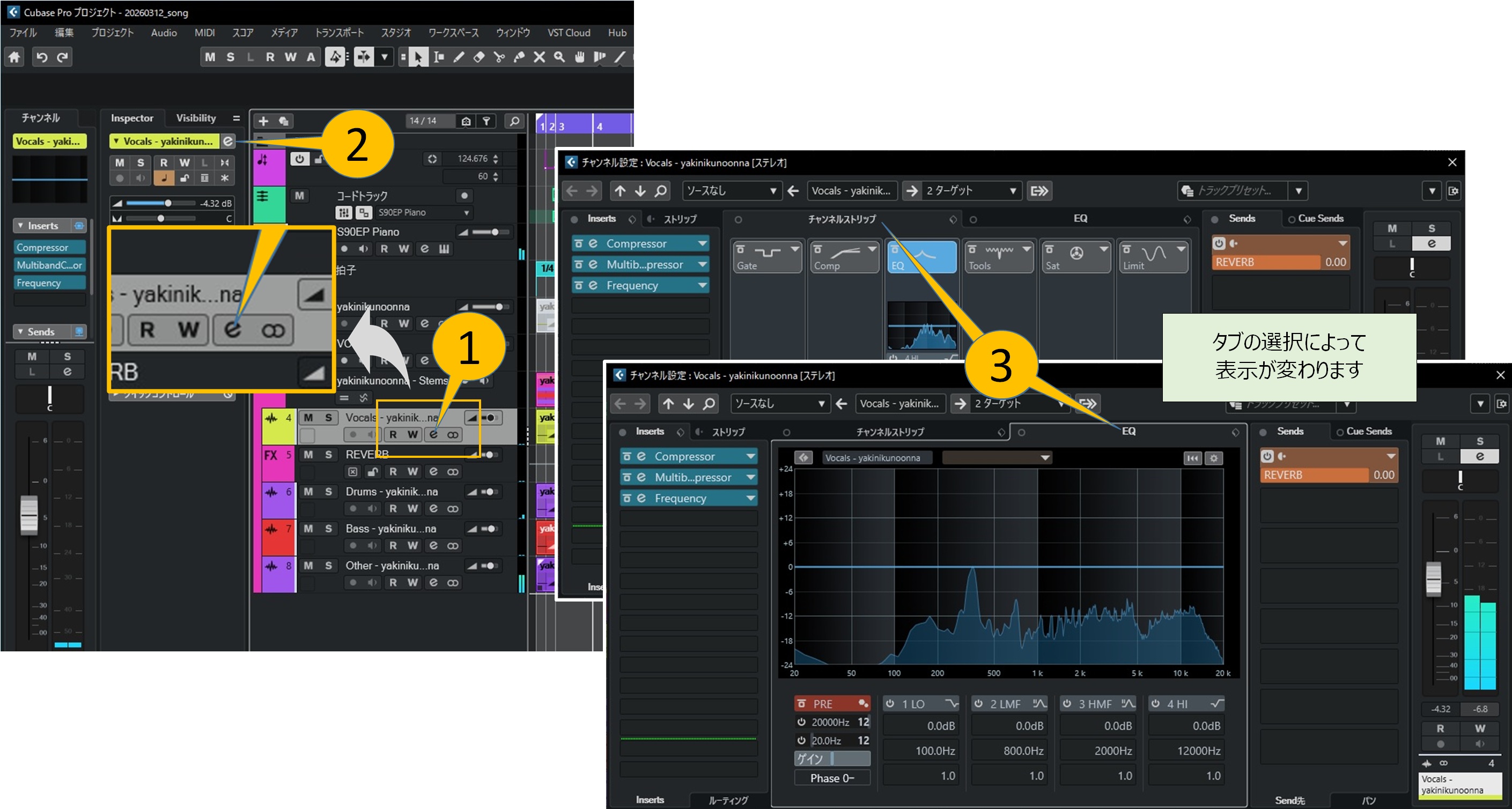
トラックに打ち込みや録音された音声はチャンネル設定を通して出力に向かいます。 チャンネル設定はトラックリストまたはインスペクターの[e]【①②】をクリックすると開けます。
チャンネル設定と MixConsole の関係
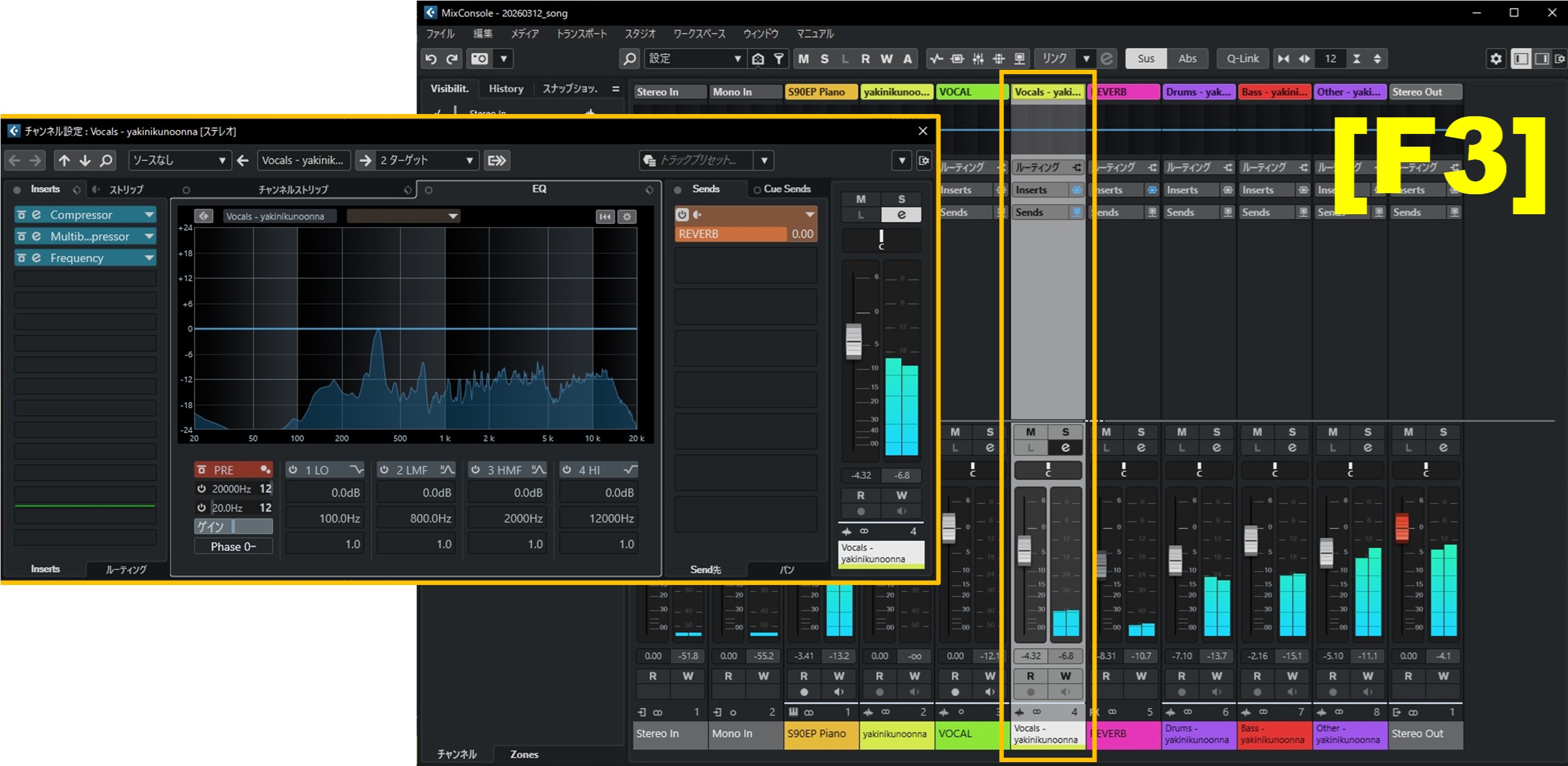
すでに何度も登場している MixConsole は複数のチャンネル設定をミキサー風に並べたものです。全体を見渡すには MixConsole の方が便利です。
MixConsole は[F3]キーで開けます。
(2) MixConsole
MixConsole は表示が隠れてる
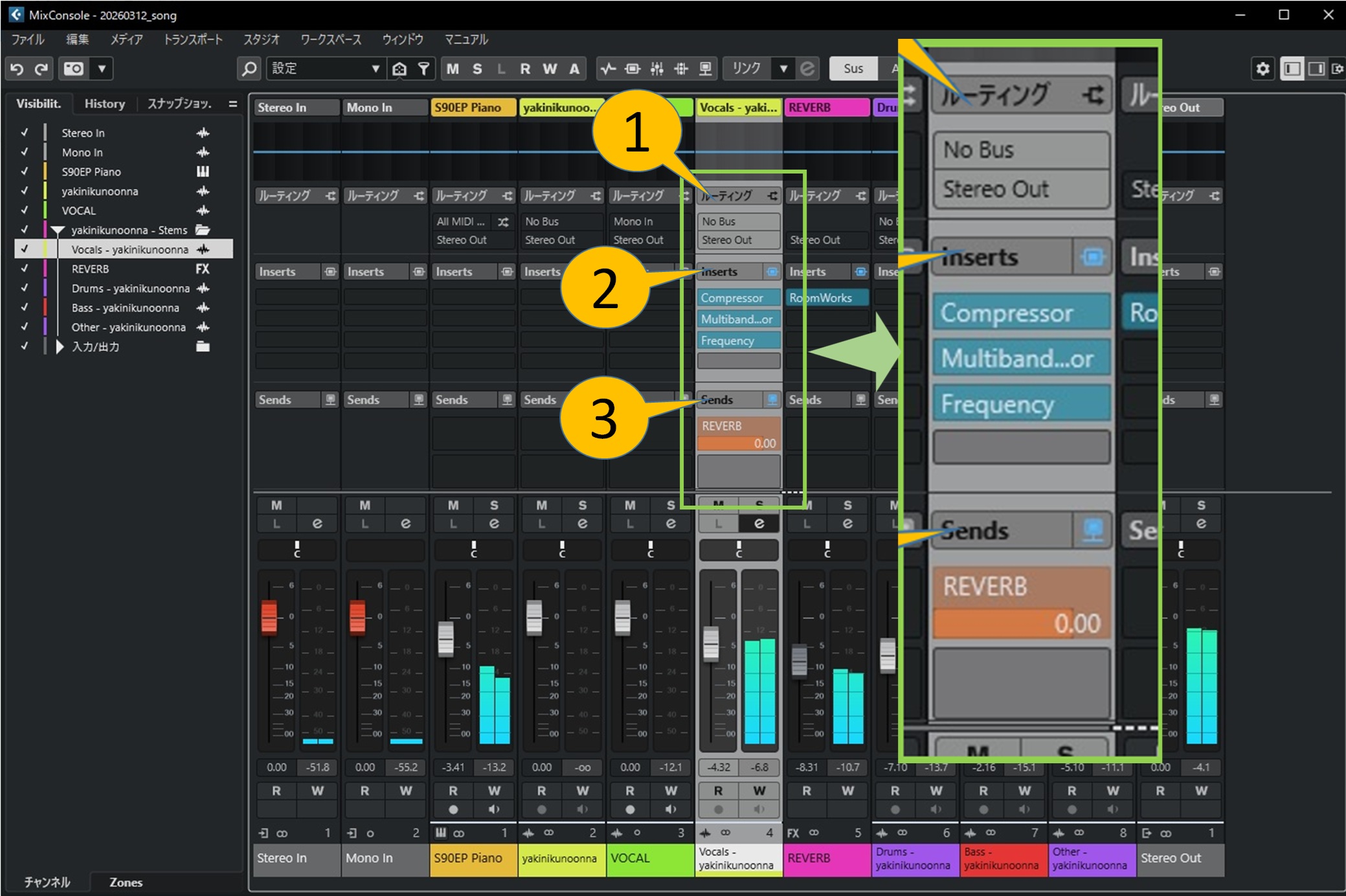
MixConsole はデフォルト状態では詳細な内容が畳まれています。各セクションをクリック【①②③】すると展開されます。
MixConsole の表示項目
MixConsole には初期状態では非表示の情報が情報があります。チェックを入れると表示するセクションを増やせます。
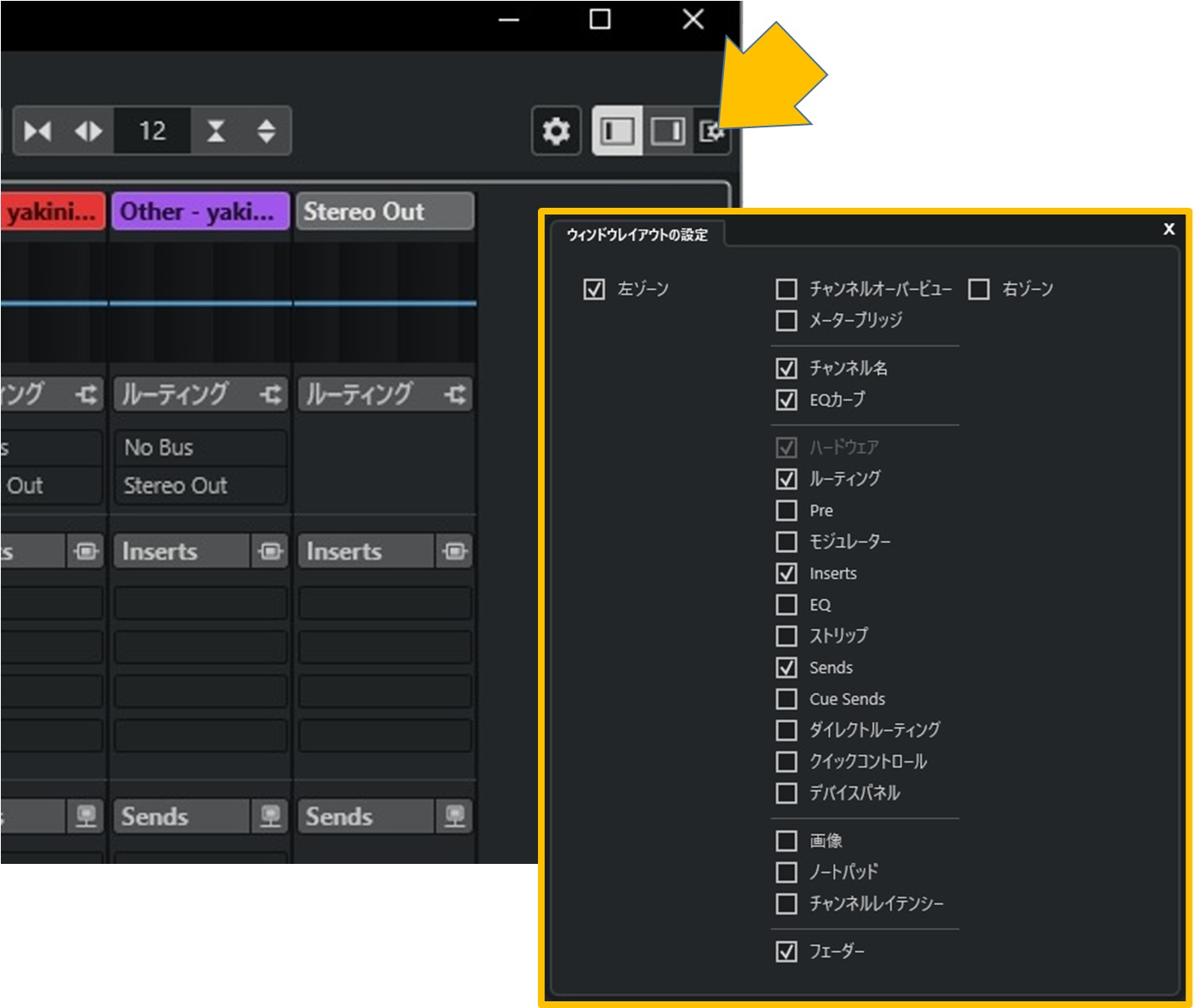
レイテンシー
詳細は(6)で後述しますが、レイテンシー【①】は表示しておくのがおススメです。チャンネル毎にプラグインの影響を把握【②】できます。
違うプラグインを挿せばトラックごとにレイテンシーが変わってきますが、再生時にトラックの同期がバラバラになるわけではありません。
(3) チャンネル設定パネル
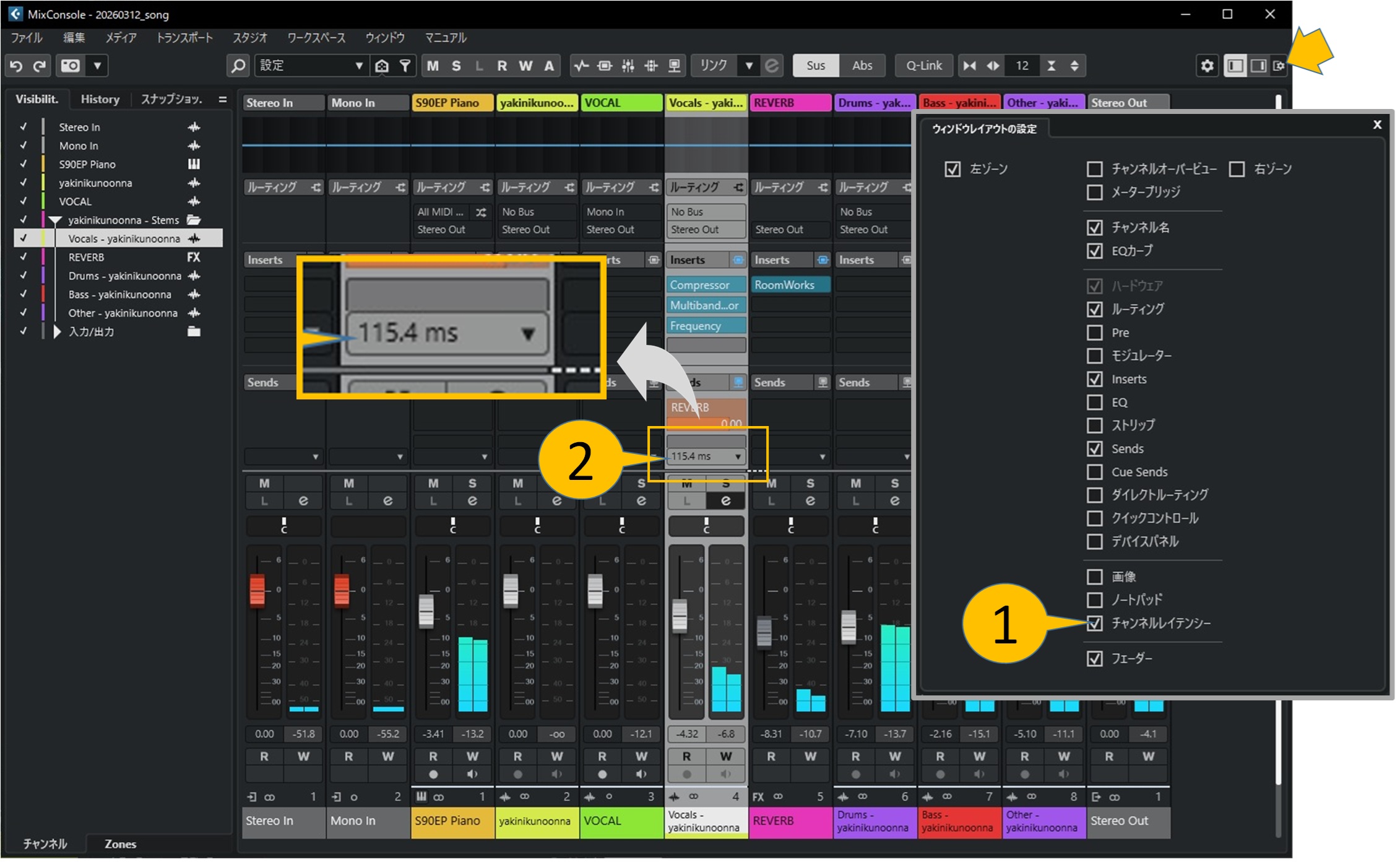
チャンネルストリップとEQ
初期状態ではチャンネル設定パネルはチャンネルストリップ【①】の状態になっている場合があります。
この操作ガイドではEQ【②】の状態に設定します。音声のスペクトラムが把握しやすいためです。
なおチャンネルストリップの内容はプラグインでも設定できます。
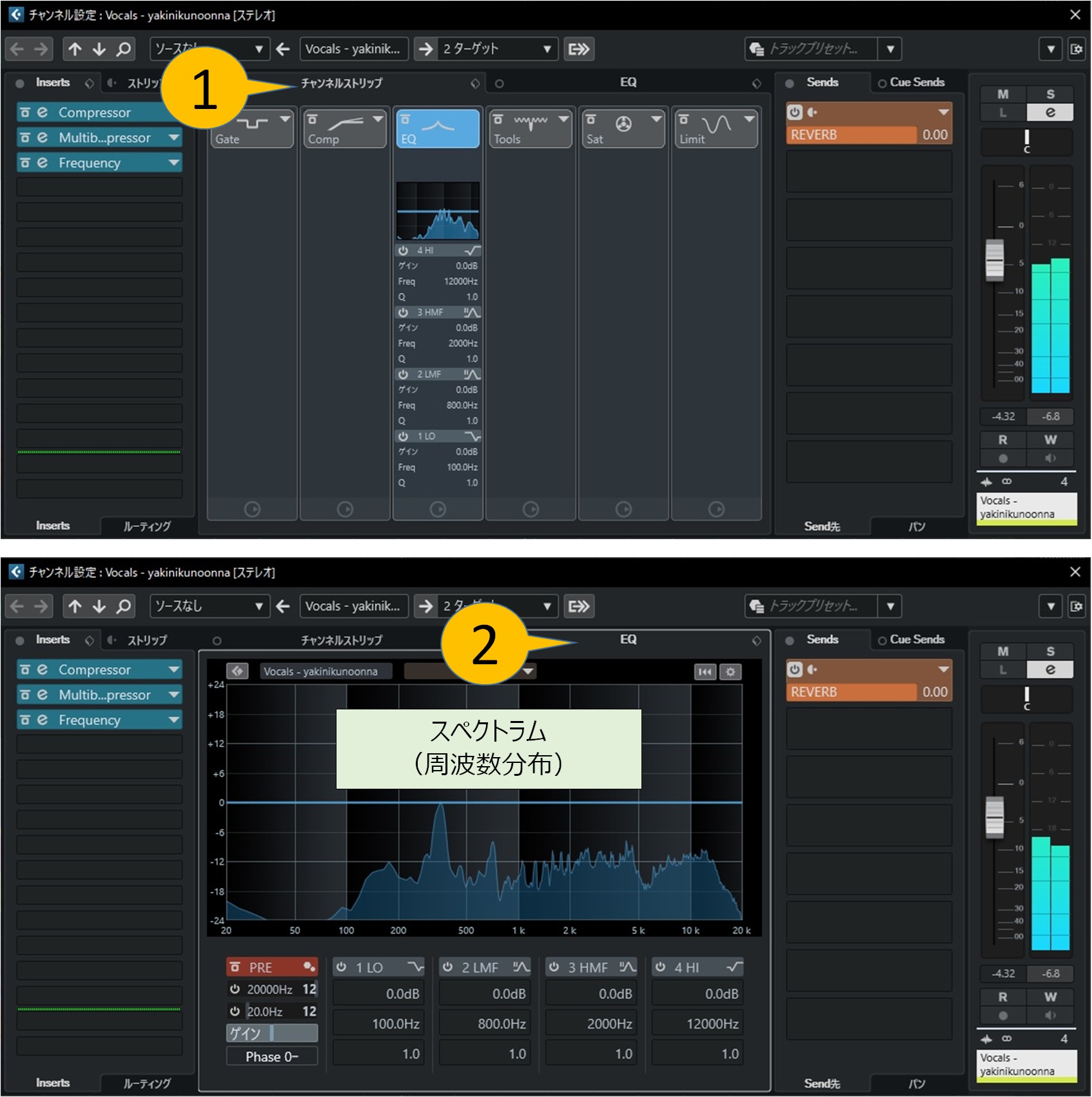
出力チェーン
画像は「出力チェーンを表示」をオン【①】にした状態です。この場合はトラックに録音された音声がどのチャンネルを通して【②】Cubaseから出ていくかを把握しやすくなります。
音量調整:フェーダーとレベルメーター
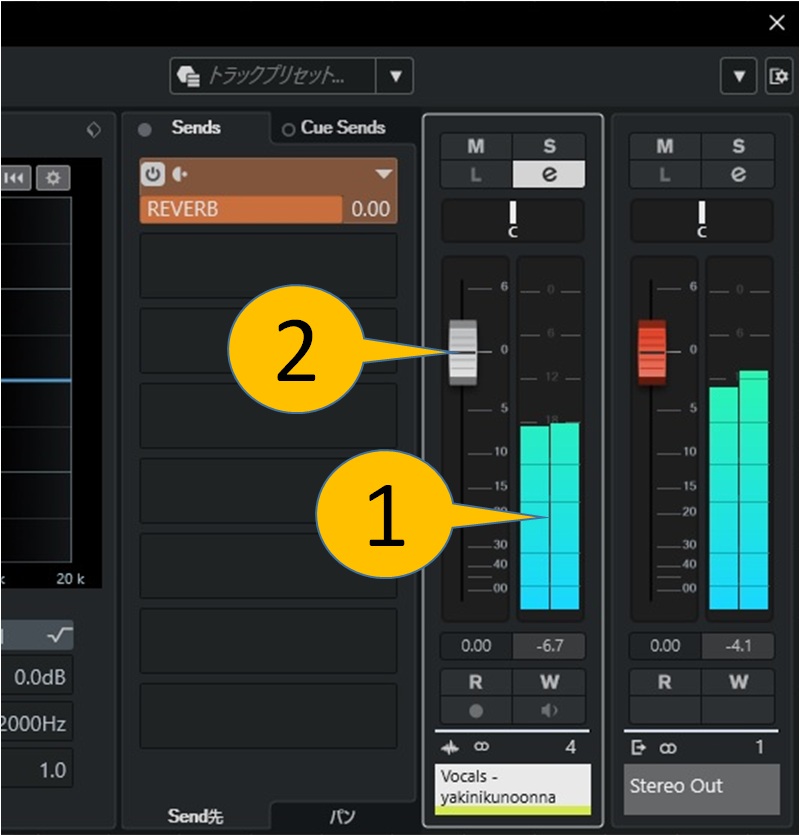
普段の音量調整はレベルメーター【①】を見ながらフェーダー【②】で行います。
フェーダーの0dBの位置は「音量を増減せずにそのまま」という意味です。「音量のピークを0dBに調整する」ではありません。
左右位置調整:パンニング
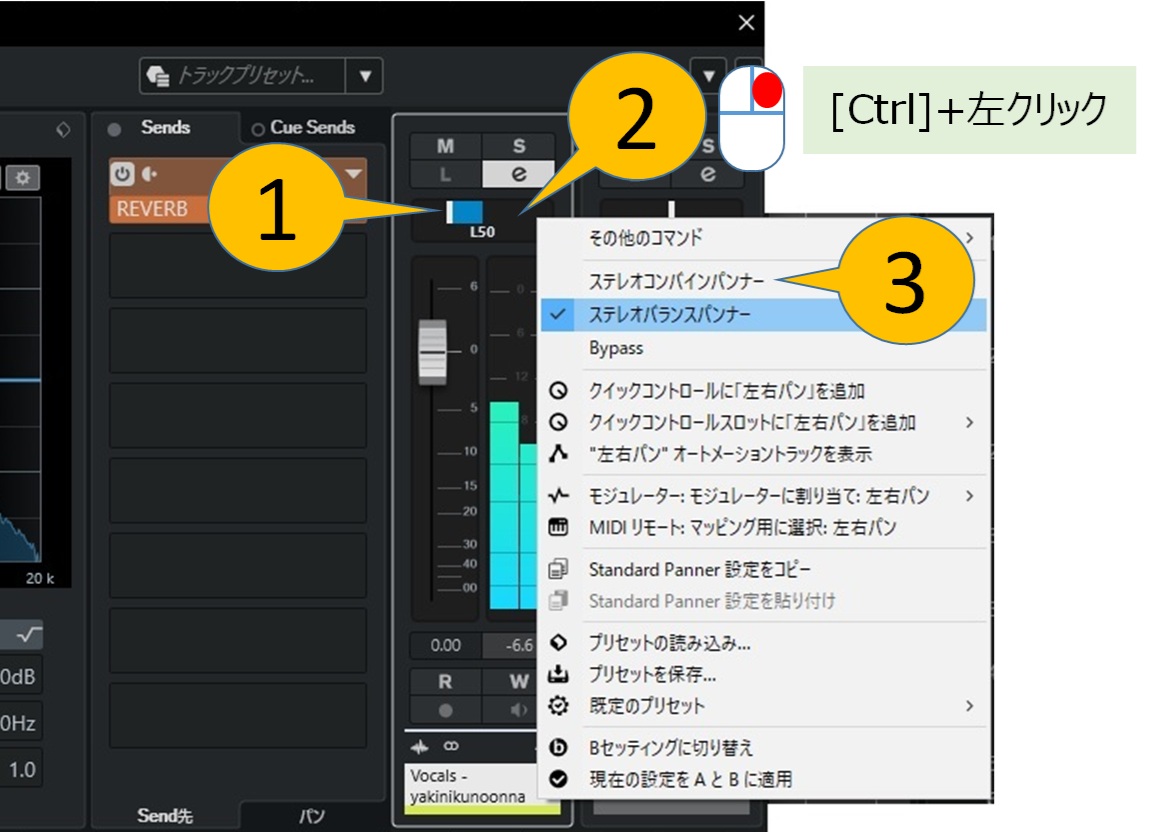
音声の左右位置はパンニング【①】で設定します。音声の流れの中でパンニングがどこに位置するかは理解しておく必要があります。
ステレオのチャンネルの場合は「コンビネーションパン」【②③】を使ったほうが効果的な場合があります。
フェーダー、レベルメーター、パン、インサートスロット、センドなどの位置関係は下記記事に詳しくまとめてあります。
複雑なので今のところは見なくても良いかと思います
『チャンネル設定画面の音声の流れ』
(4) エフェクター(VSTエフェクト)を設定する
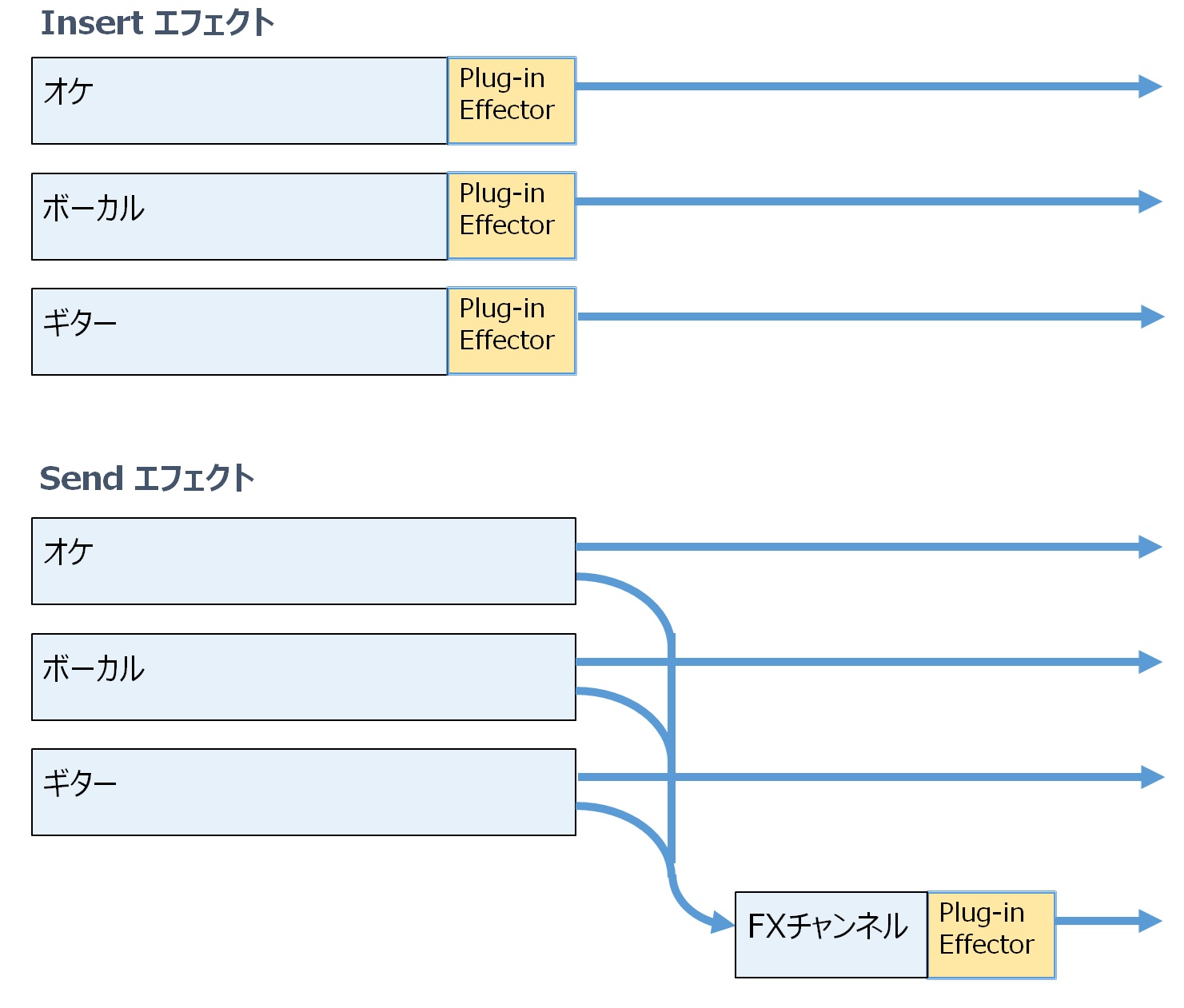
エコーここでは、(リバーブ)、EQやコンプレッサーなどのエフェクターの設定を2つのパターンにわけて解説します。これらを組み合わせて複雑なルーティングを組み上げることになります。
- Insert エフェクト
- Send エフェクト
Insert エフェクト: チャンネル専用のエフェクターを設定する
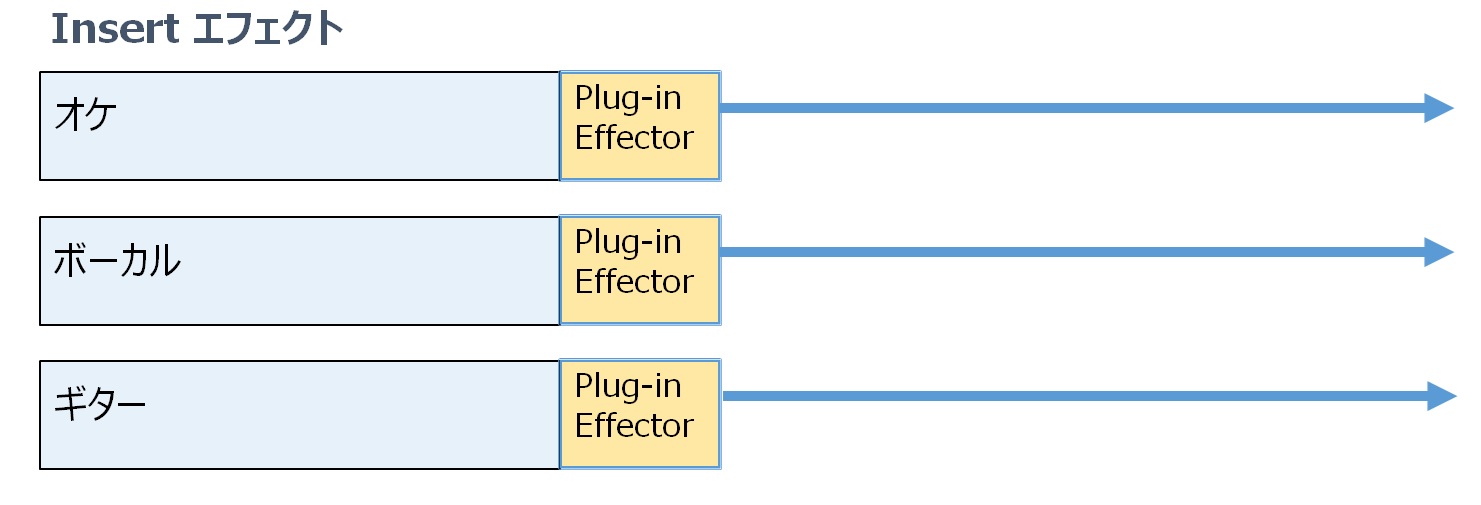
特定のトラック/チャンネルに対してそれ専用のエフェクターを設定するケースです。
エフェクトのインサートはチャンネル設定パネルのインサートスロットに指定します。音声は上から順番に流れてフェーダーに向かいます。
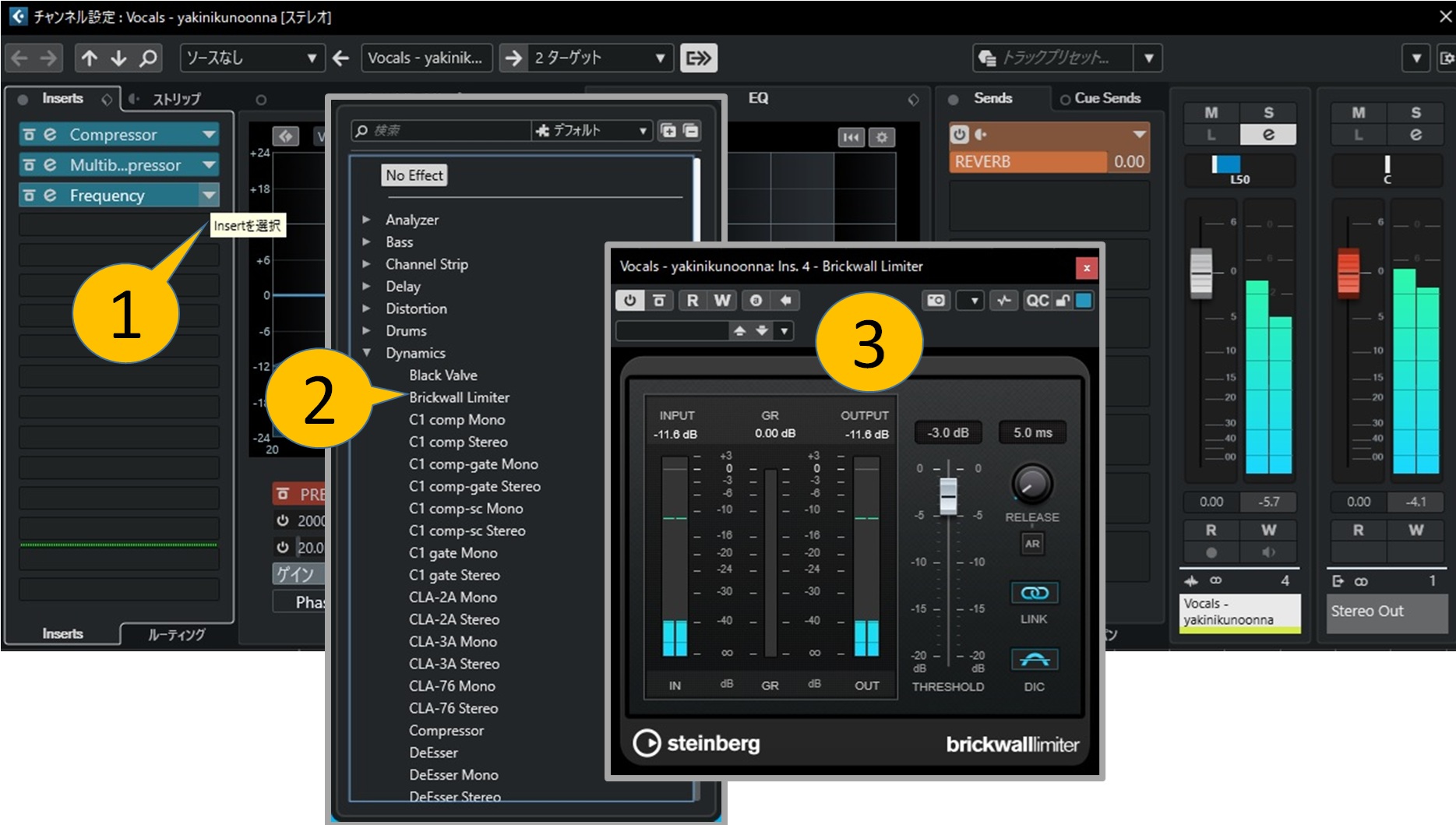
- チャンネル設定のインサートスロット【①】をクリックします。この例は4つ目のスロットにプラグインを追加する場合です
- インサートするプラグインを選びます【②】
- プラグインのパネルが開くので必要な設定を施します【③】
Send エフェクト: 複数チャンネル共用エフェクターを設定し、そこに音声を送る
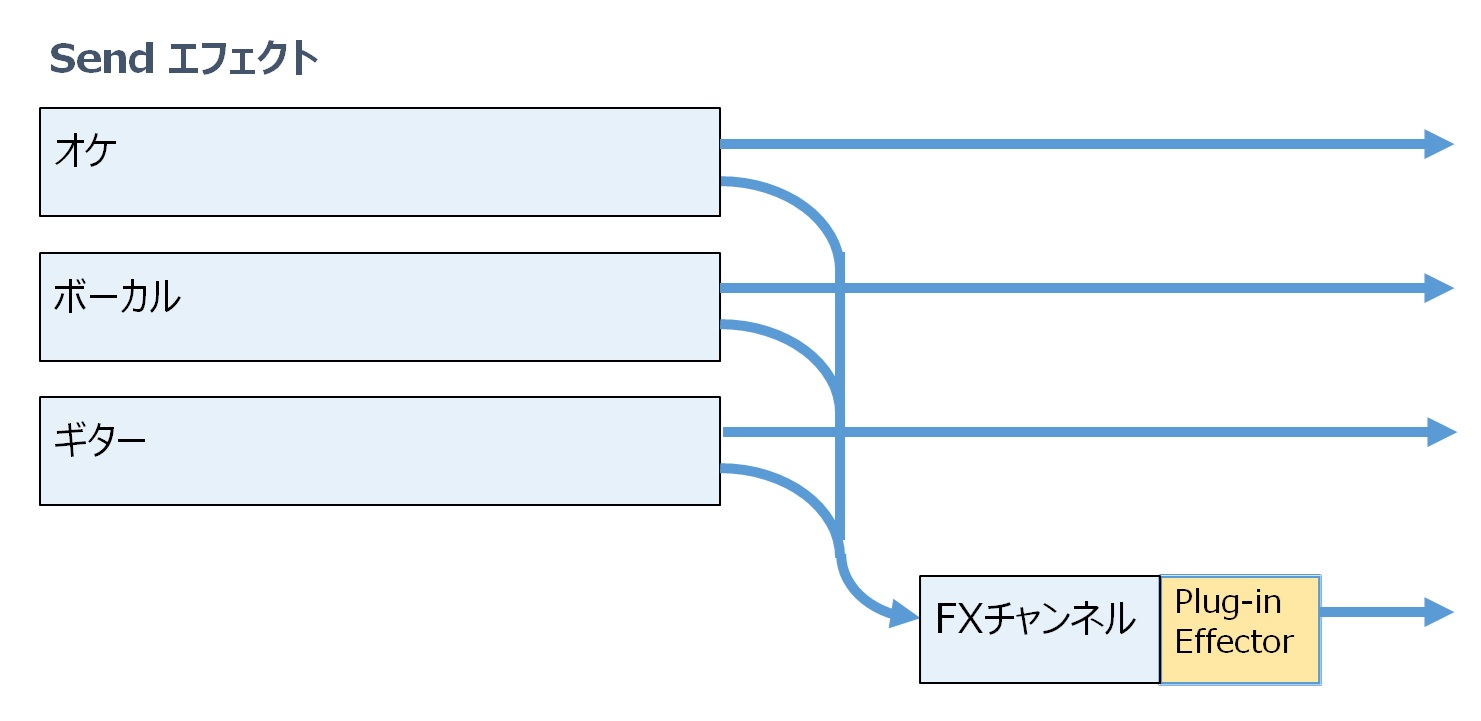
複数チャンネルで共用エフェクターを設定し、そこに対して音声を送るケースです。実際にはエフェクト用のFXチャンネルトラックを作り、そこに音声を送ることになります。
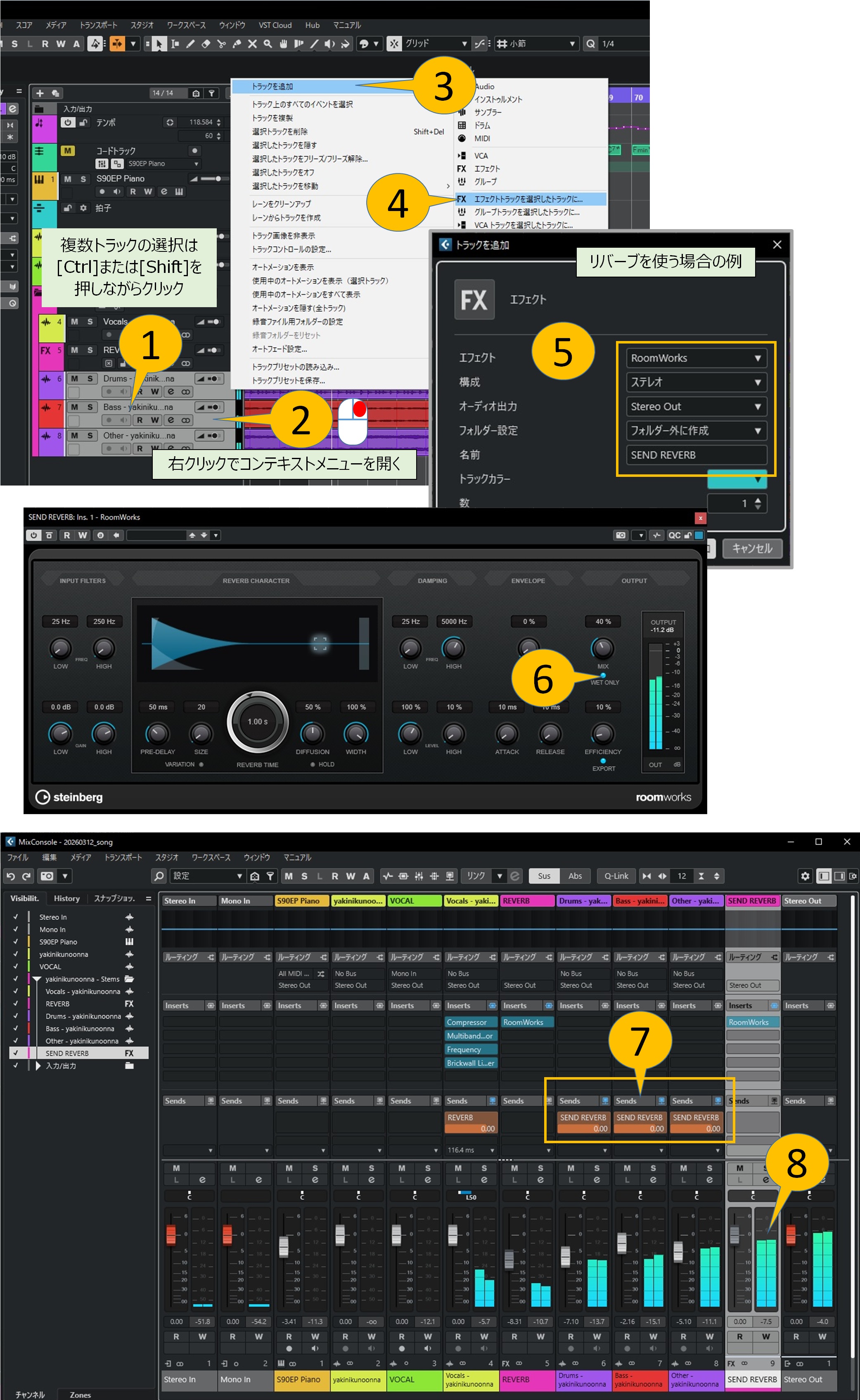
このケースはプロジェクト画面から設定したほうが簡単です。チャンネル設定パネルではセンドのオン/オフとセンド量の設定を行います。
音声はそのトラックの出力とは並行してFXチャンネルトラックから送り出されます。エフェクトリターンはありません。
- エフェクトにセンドしたいトラックを選択状態にします【①】
- トラック上で右クリック【②】します
- 「トラックを追加」【③】から「エフェクトトラックを選択したトラックに...」【④】を選びます
- 画像のように設定して【⑤】、FXチャンネルトラックを追加します
- プラグインのパネルが開くので必要な設定を施します【⑥】
エフェクトの種類によりますが、たとえばリバーブの場合は普通は原音をカットし、効果音を100%(WET ONLY)の状態にします。
原音の事を"DRY"、効果音のことを"WET"といいます。 - MixConsoleを開き、センドが設定されていることを確認します【⑦】
- 作成したFXチャンネルトラックに音声が流れていること【⑧】を確認します
(5) ミキシングに関する編集履歴とアンドゥ(Undo)
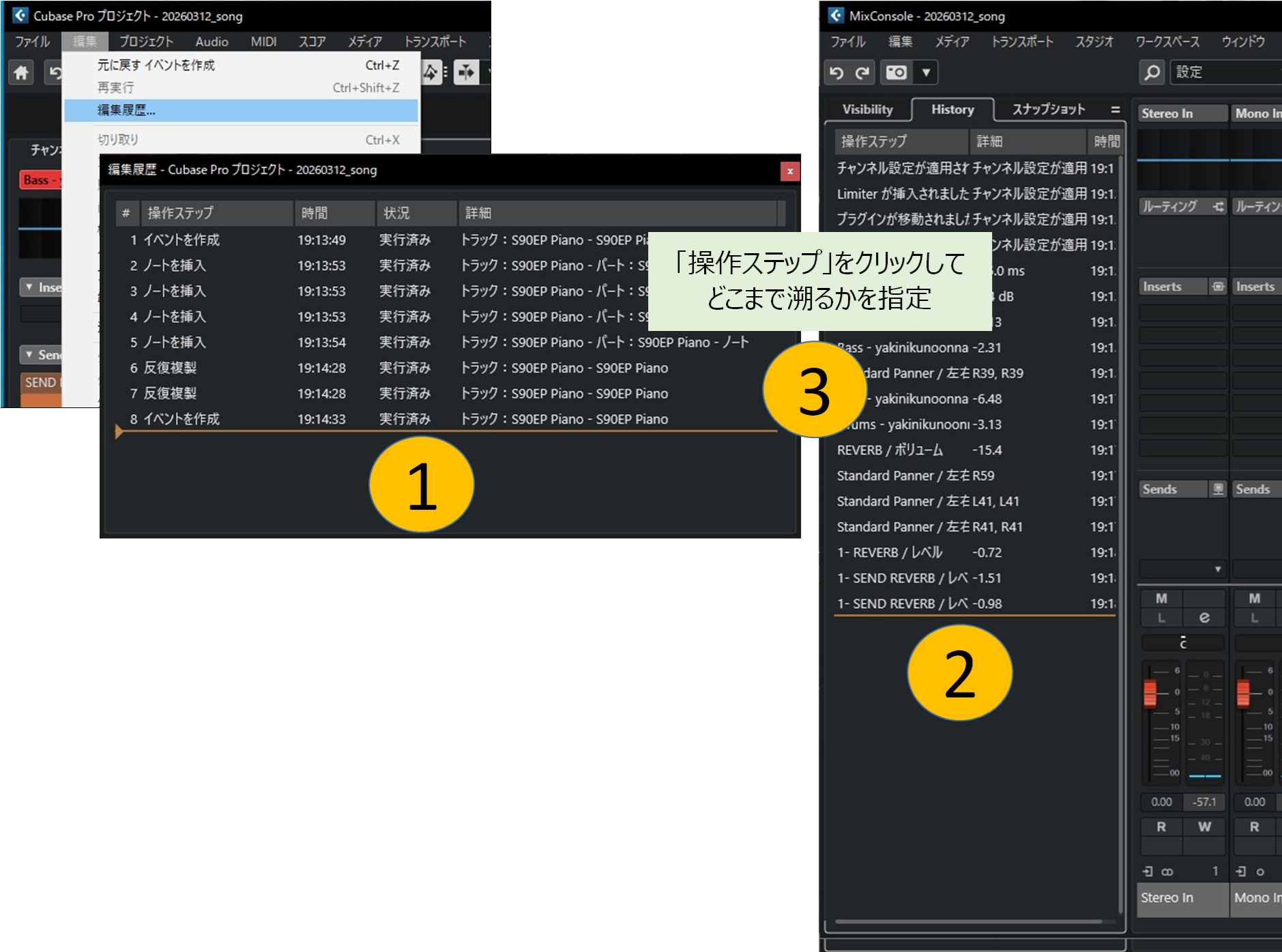
ミキシングに関する操作の Undo(アンドゥ、やり直し) が MixConsole の編集履歴【②】で可能です。この編集履歴はノートやパート編集などの通常の編集履歴【①】とは違います。【②】ではエフェクターのツマミを回す行為などを取り消す【③】ことができます。
(6) レイテンシーと「プラグインディレイ補正の解除」
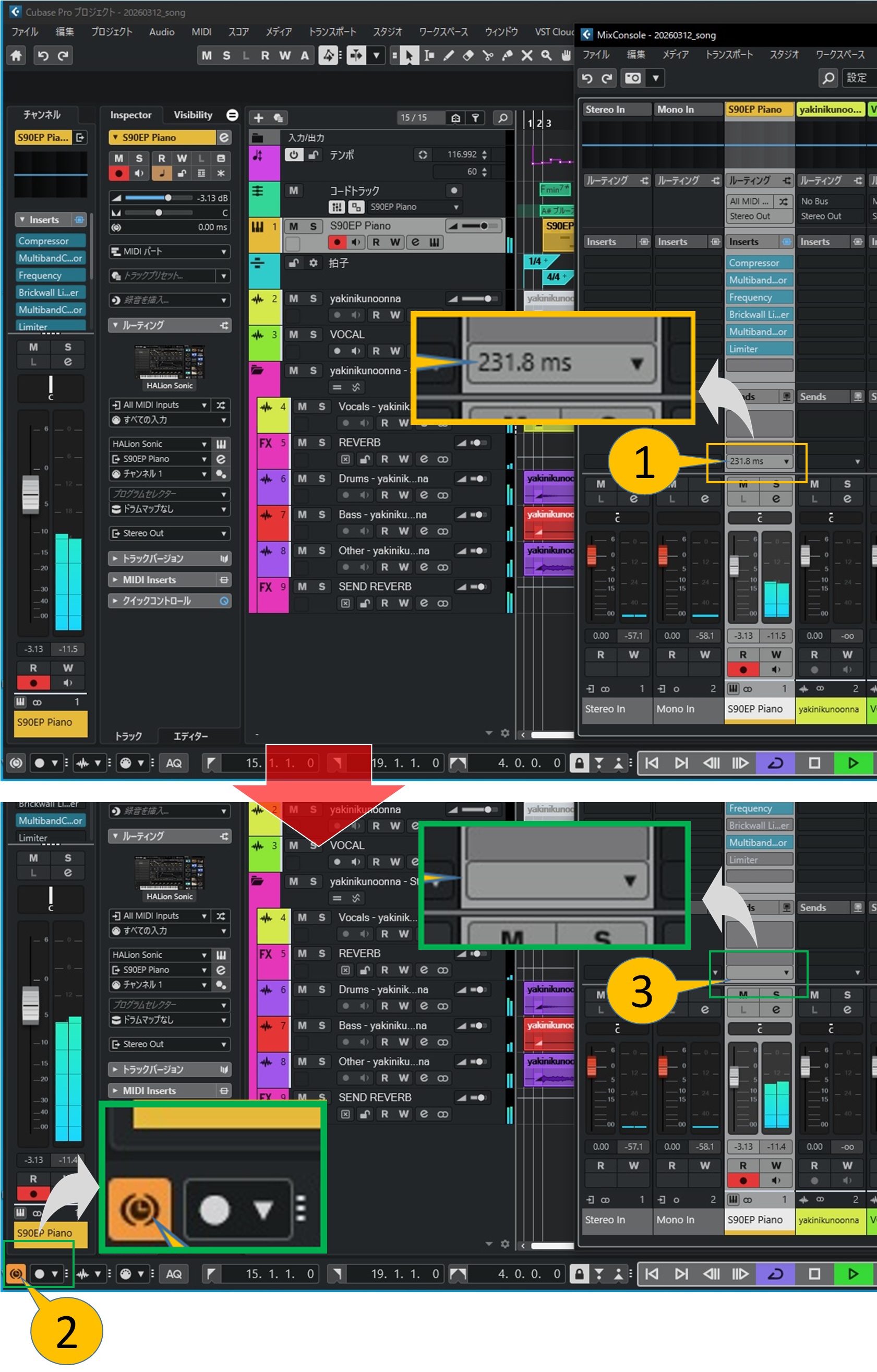
ミキシングの過程で再打ち込みが必要になった場合、レイテンシーのあまりの大きさに閉口することがあります。
遅延を伴うエフェクトの影響によるレイテンシー【①】はASIO対応のオーデイオインタフェースを使っても避けられません。
この場合の対応として、Cubaseは遅延を伴うエフェクトを一時的にオフ(バイパスではない)にする機能を備えています【②③】。
エフェクトの一部をオフにするわけですから音色が変わってしまう可能性もありますが、ここは割り切りが必要です。
再打ち込みが終わったら「プラグインディレイ補正の解除」をオフにするのをお忘れなく。
プラグインディレイ補正の解除ついては下記記事に詳しくまとめてあります