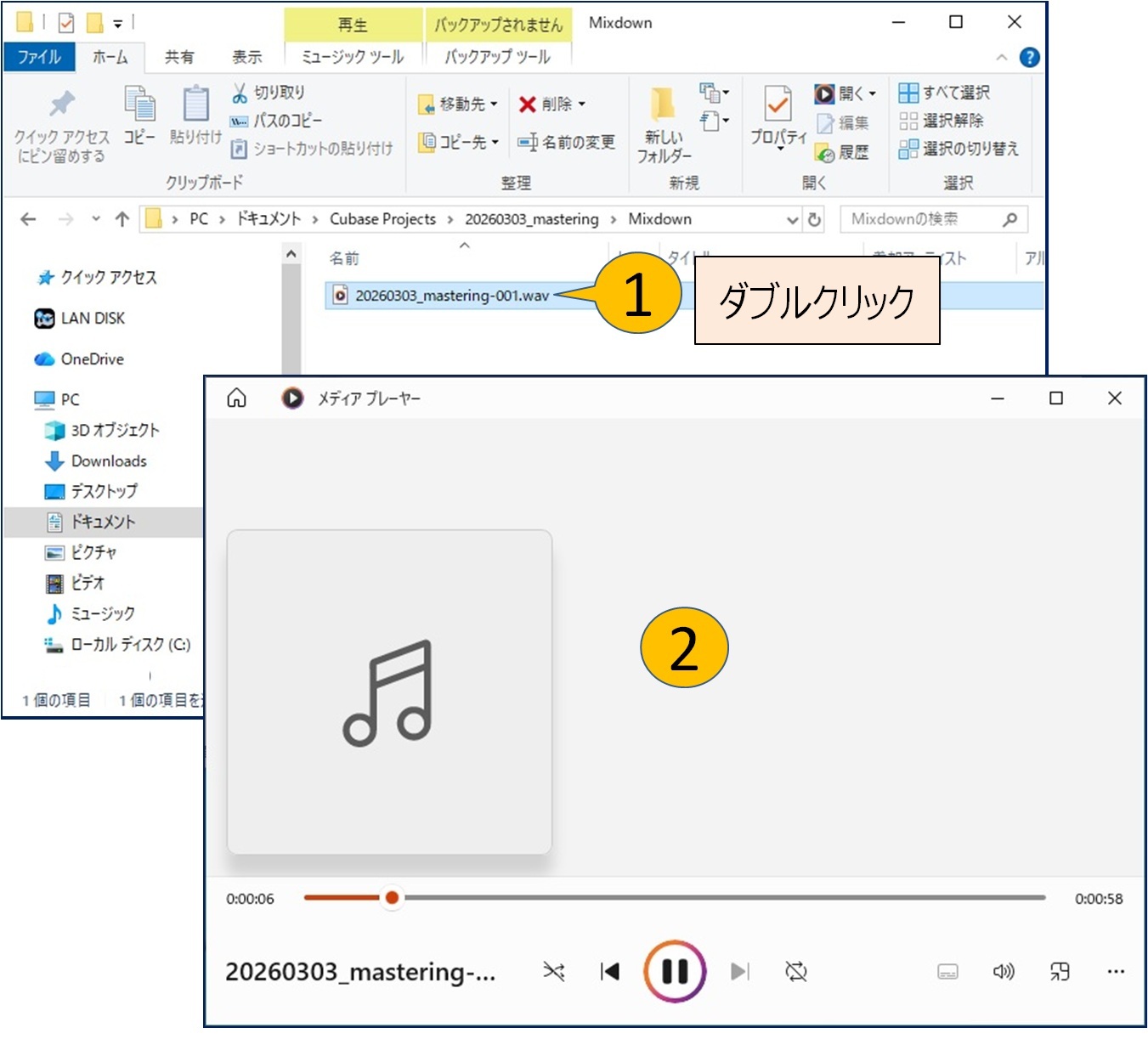


前節で書き出したwavファイルを YouTube 用に音圧調整してみます。
ここではYouTube のラウドネス規制値とトゥルーピーク推奨値を以下のとおりと想定し、この数値に近づける処理を施してみます。
- Integrated Loudness: -14 LUFS
- True Peak : -1.0 dBTP
ミキシング(2Mix作成)後のマスタリングをイメージした操作となります。実際のマスタリングでは音圧調整の他にも色々な調整を行うことになると思います。
- (1) テンプレートからマスタリング用プロジェクトを作る
- (2) 2Mixを読み込む
- (3) ラウドネス値などを測定する
- (4) プラグインを設定する
- (5) マスタリング済音源を書き出し、ラウドネス値などを測定する
- (6) 書き出したwavファイルを別のソフトで再生してみる
(1) テンプレートからマスタリング用プロジェクトを作る
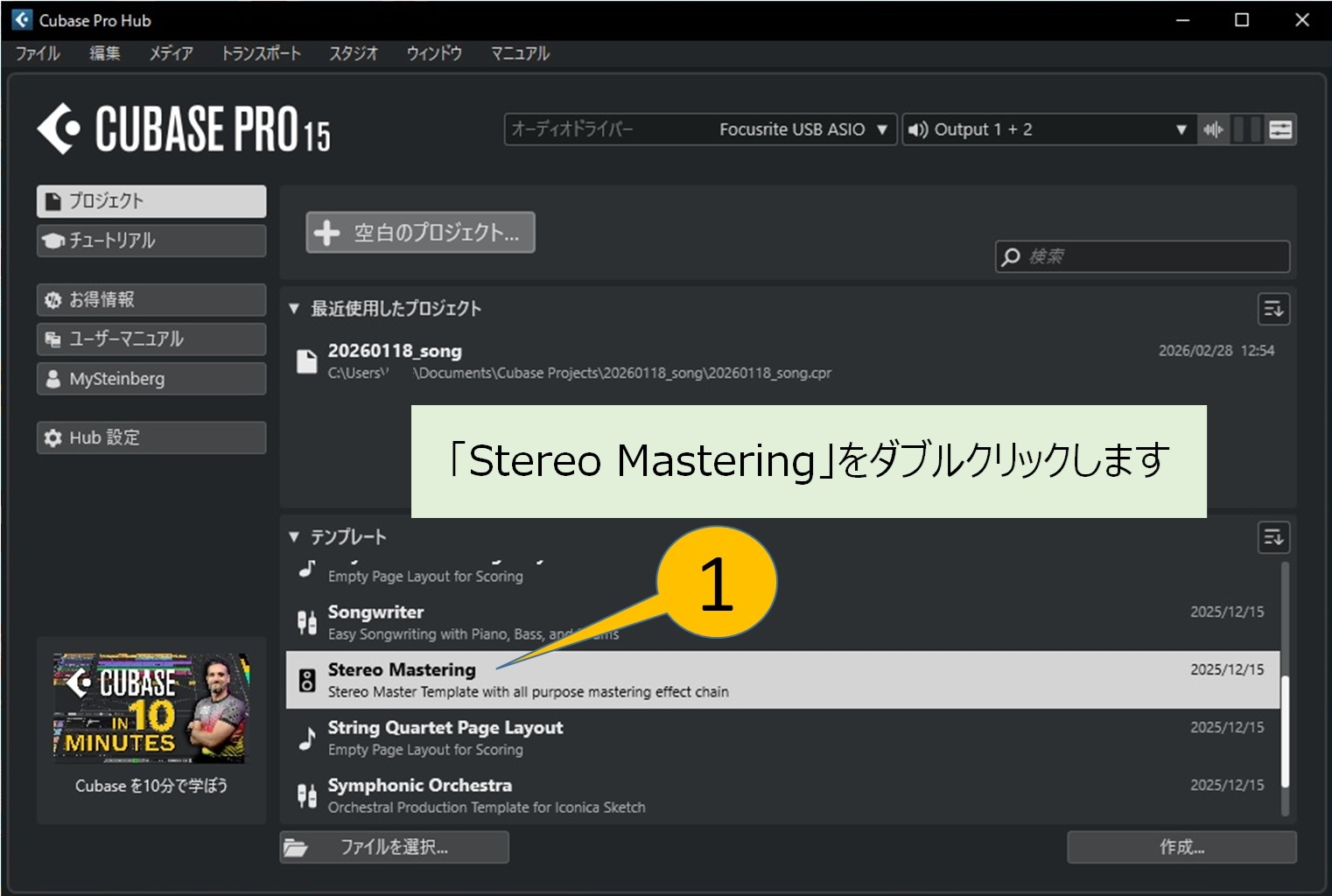
マスタリング用に新しいプロジェクトを作ることにします。せっかくマスタリング用のテンプレートが提供されているので、これを使うことにします。
- テンプレートにあるト"Stereo Mastering"をダブルクリックします【①】
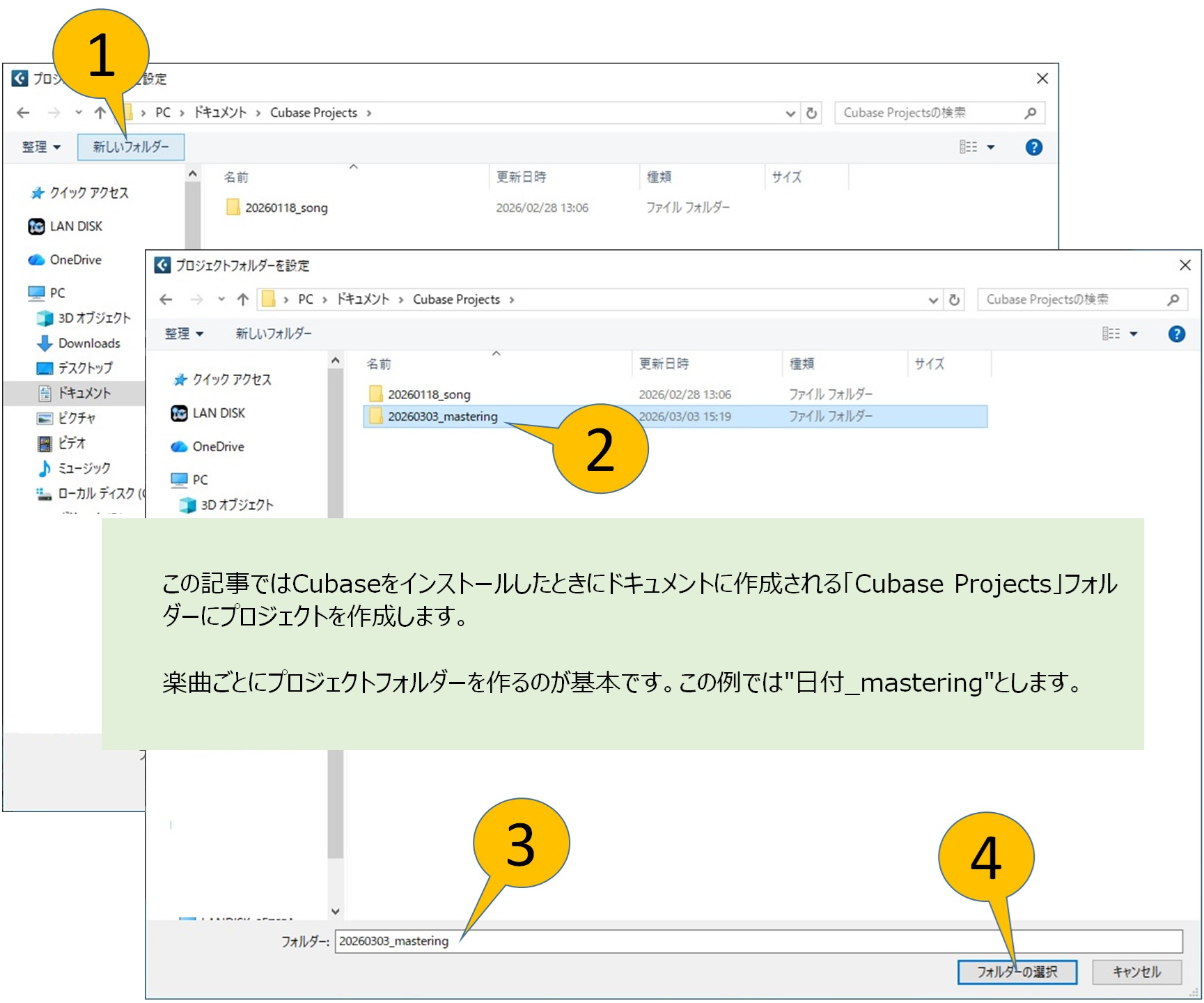
- プロジェクトを作るフォルダーを作ります【②】
プロジェクトフォルダーの指定
この記事ではCubaseをインストールしたときにドキュメントに作成される「Cubase Projects」フォルダーにプロジェクトを作成します。
Cubaseでは楽曲ごとにプロジェクトフォルダーを作るのが基本です。この例ではフォルダー名を"日付_mastering"とします。なお、後から出てきますがプロジェクト名も同じ名称とします。
- 新しいフォルダーを作り【①】、名前を"日付_mastering"にします【②】
- フォルダーが"日付_mastering"【③】であることを確認して、フォルダーの選択をクリックします【④】
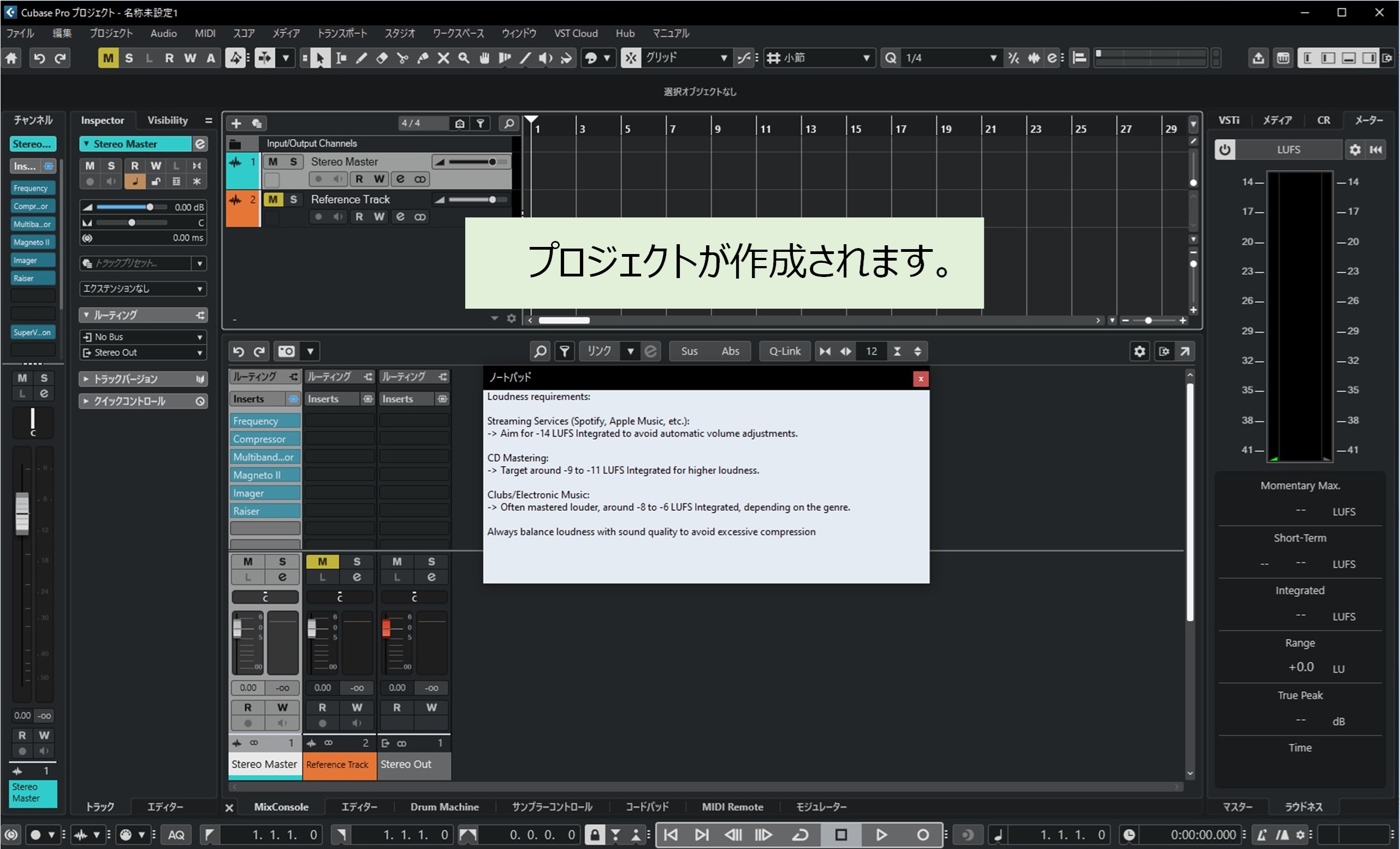
プロジェクトフォルダーを指定すると、プロジェクトが作成されます。
サンプリングレート変更
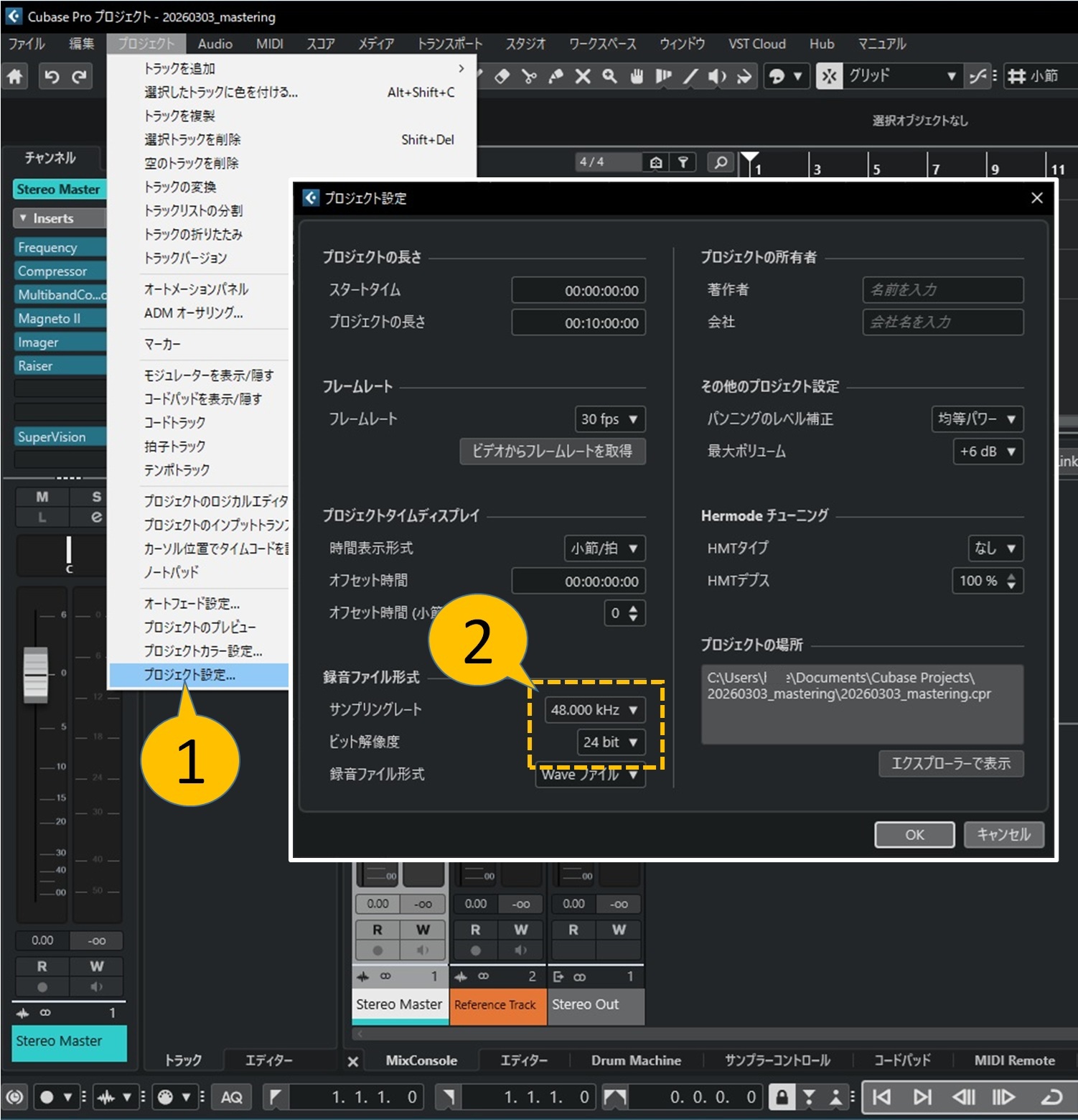
プロジェクトの設定を変更します。- プロジェクト設定を開き【①】、サンプリングレートを2Mixと同じ48kHz, 24bitに設定します【②】
プロジェクトの保存
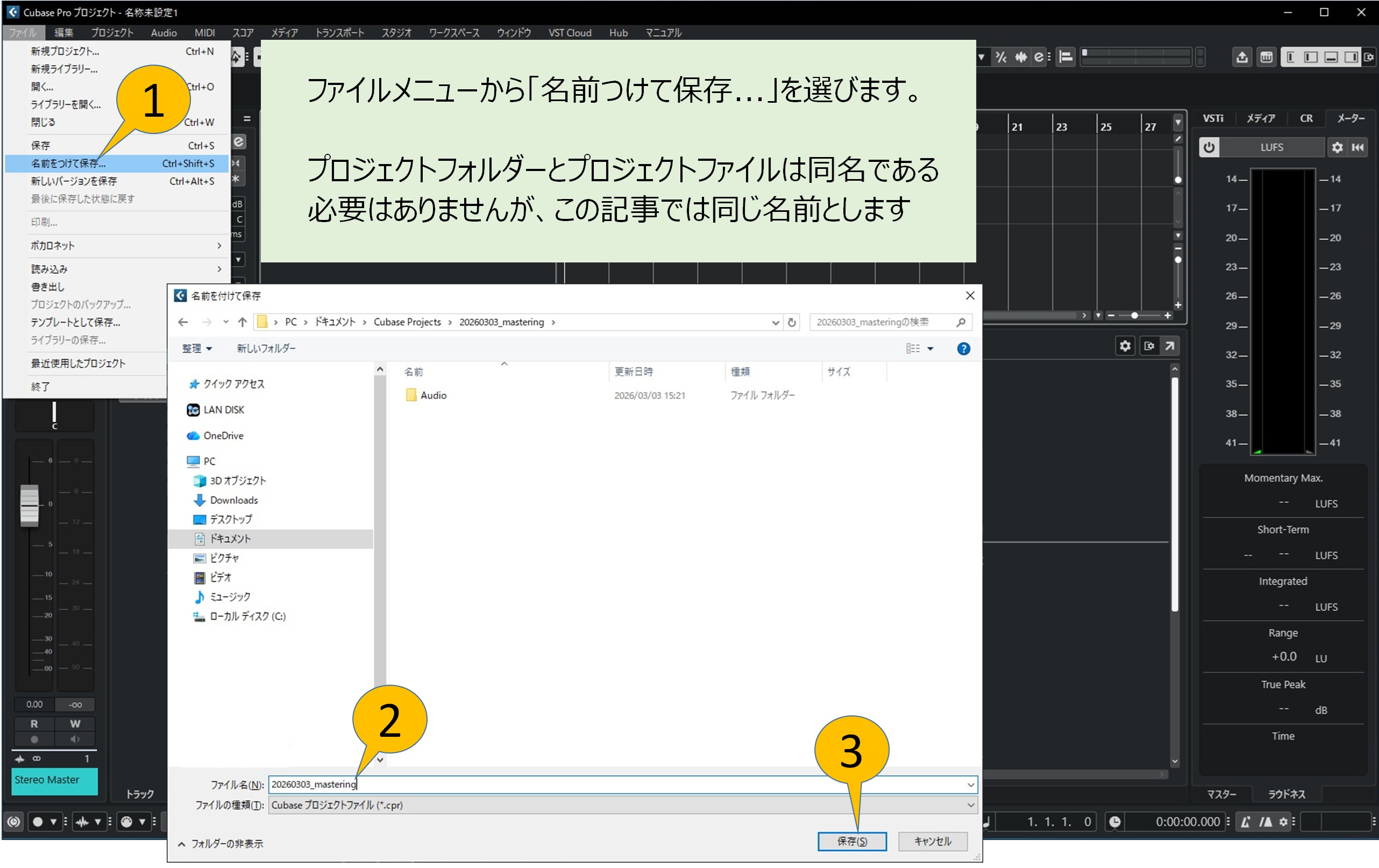
このまま作業をすすめられますが、この記事ではこのプロジェクトに名前を付けて一旦保存しす。
プロジェクトフォルダーとプロジェクトファイルは同名である必要はありませんが、この記事では同じ名前としています。
- 「名前を付けて保存」を選び【①】、プロジェクトフォルダーと同じ名前でプロジェクトファイルを作成します【②③】
(2) 2Mixを読み込む
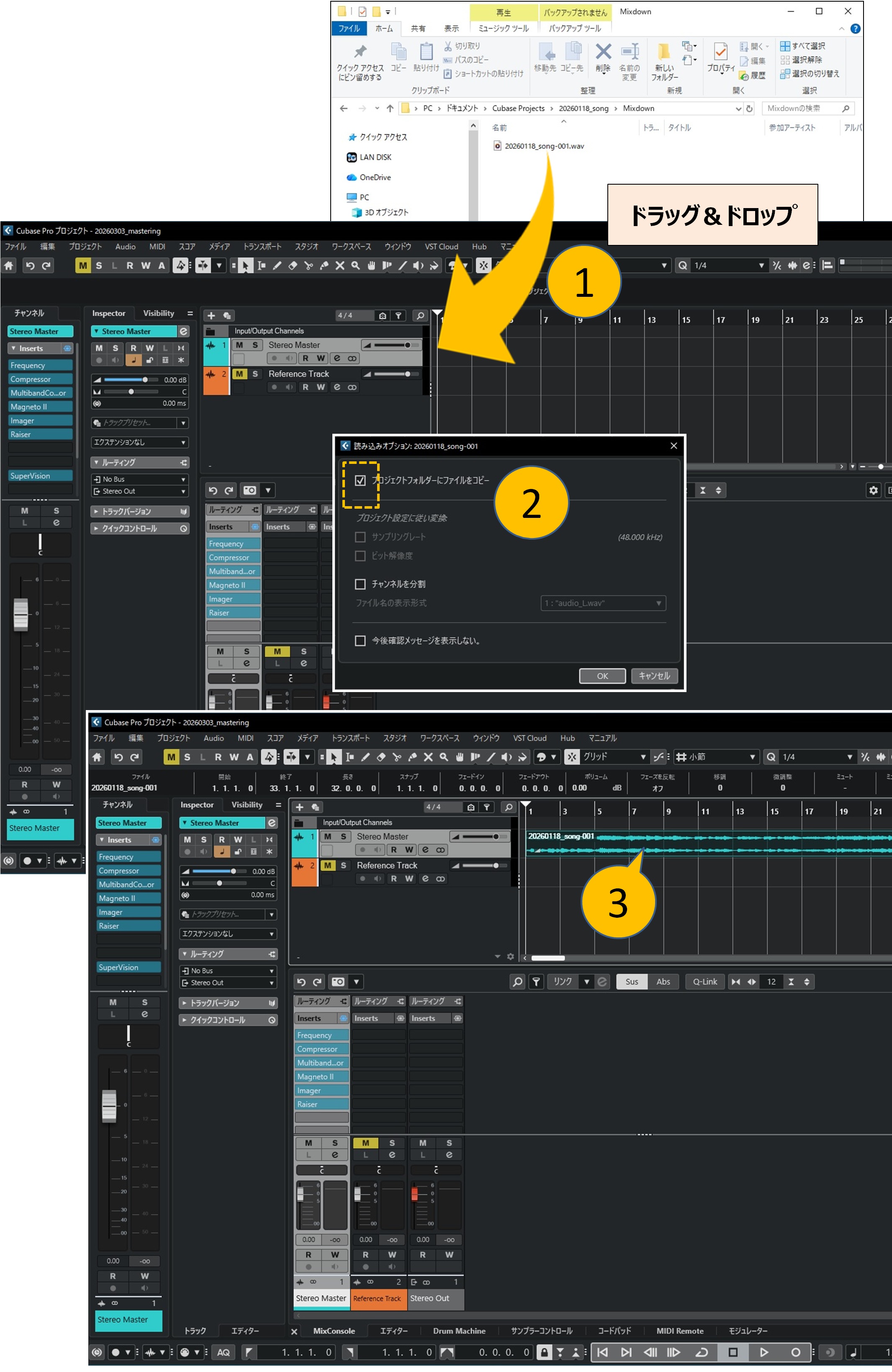
プロジェクトにはあらかじめプラグインが設定されたオーディオトラックがあるので、このトラックに2Mixを読み込みます。
- 2Mixを Stereo Master にドラッグします【①】
- 画像のダイアログの内容でOKを返します【②】
- Stereo Master に2Mixが読み込まれます【③】
(3) ラウドネス値などを測定する
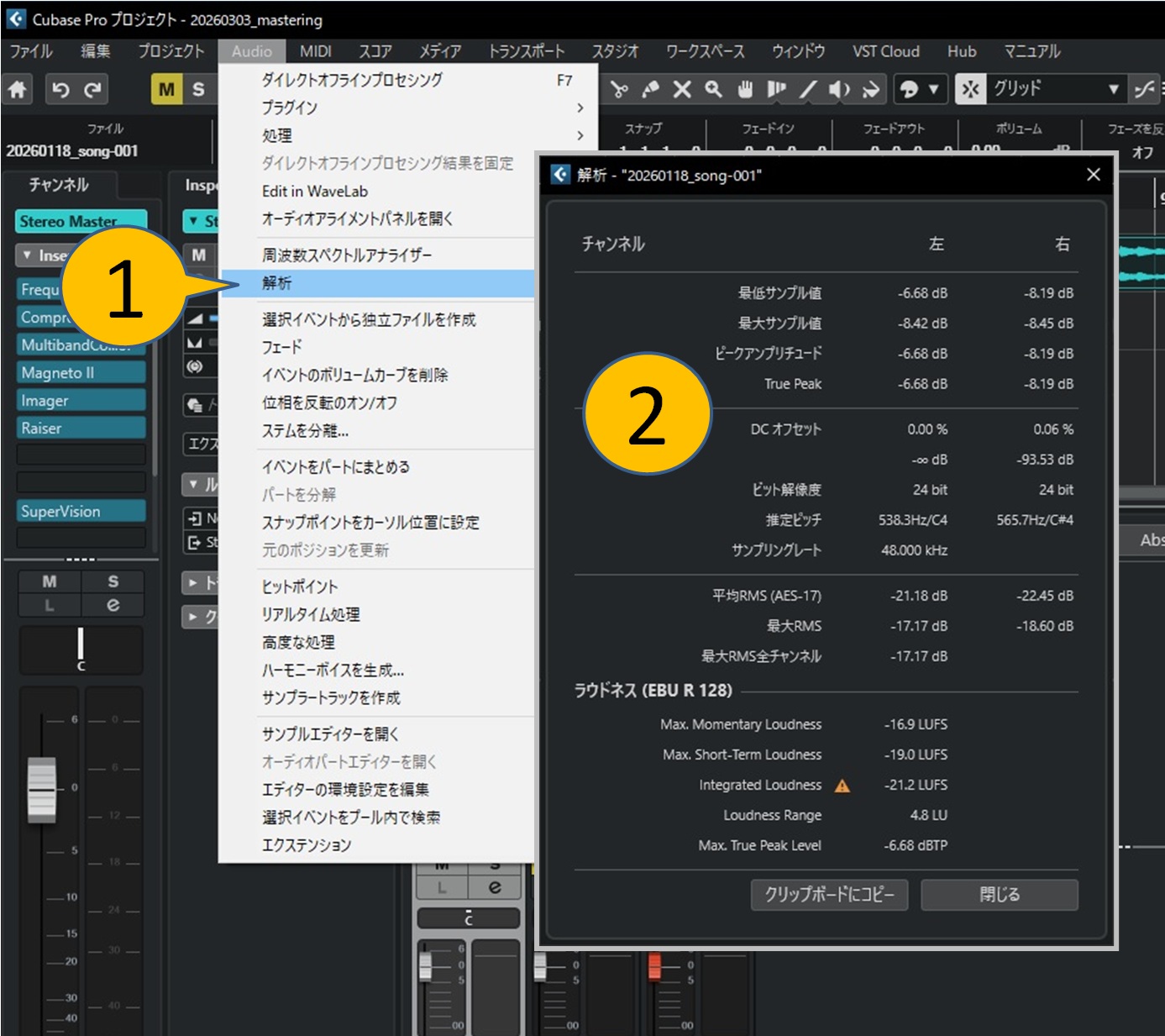
- 読み込んだオーディオデータを選択し【①】、解析を行います【②】
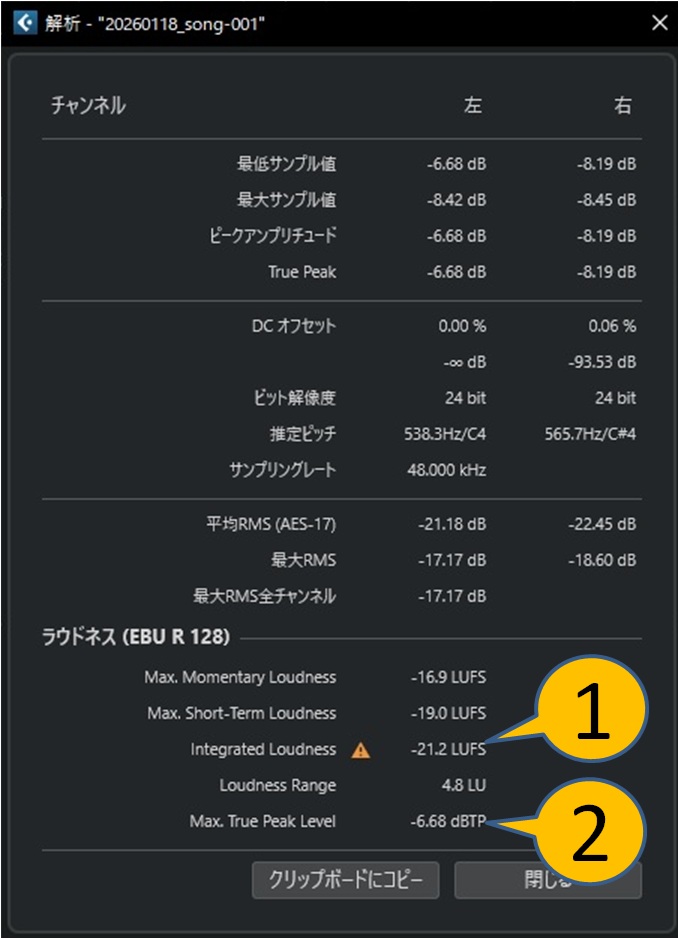
- 少し待つと解析結果が表示されます【③】
解析結果について
解析結果のなかで見るべきところをは下の二つです。この2つをメモしておきます。
- 統合ラウドネス【①】
- 最大トゥルーピーク【②】
【ご参考】
『Cubaseで作った音源(2mix)のラウドネス値の調べ方』
(4) プラグインを設定する
テンプレートにはマスタリングに使いそうなプラグインがいくつか刺さっています。
各々のプラグインをどう設定するかは音の好みや2Mixの状態に依存するので、そこでここでは Raiser だけを使って、ラウイドネス値の調整のみを行うことにします。
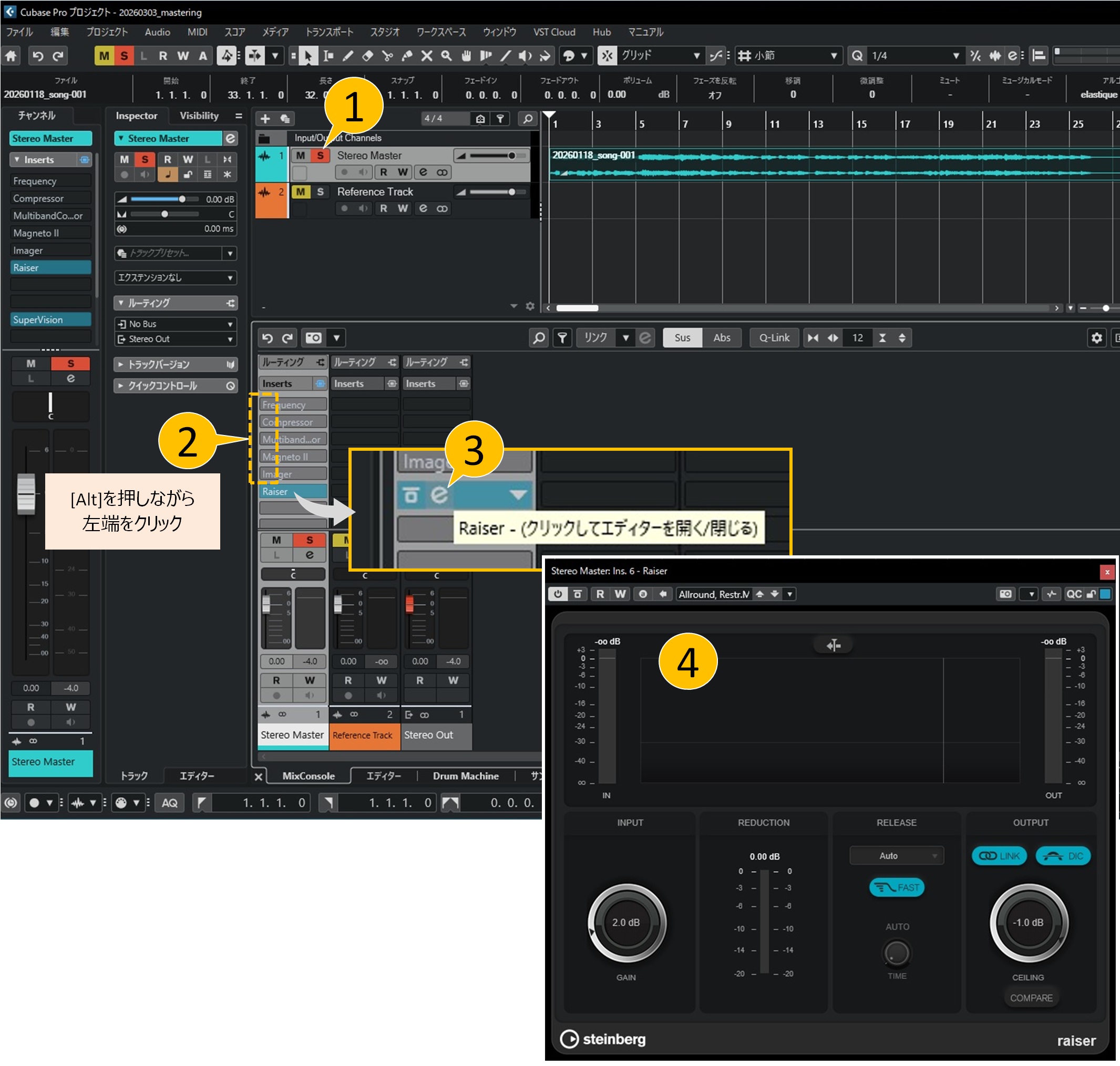
- Stereo Master をソロにします【①】
- Raiser を除くプラグインをBypassではなくOffにします([Atl]を押しながら左端をクリック)【②】
- SuperVisionは解析用なのでそのままで構いません
- Raiserのパネルを開きます【③】
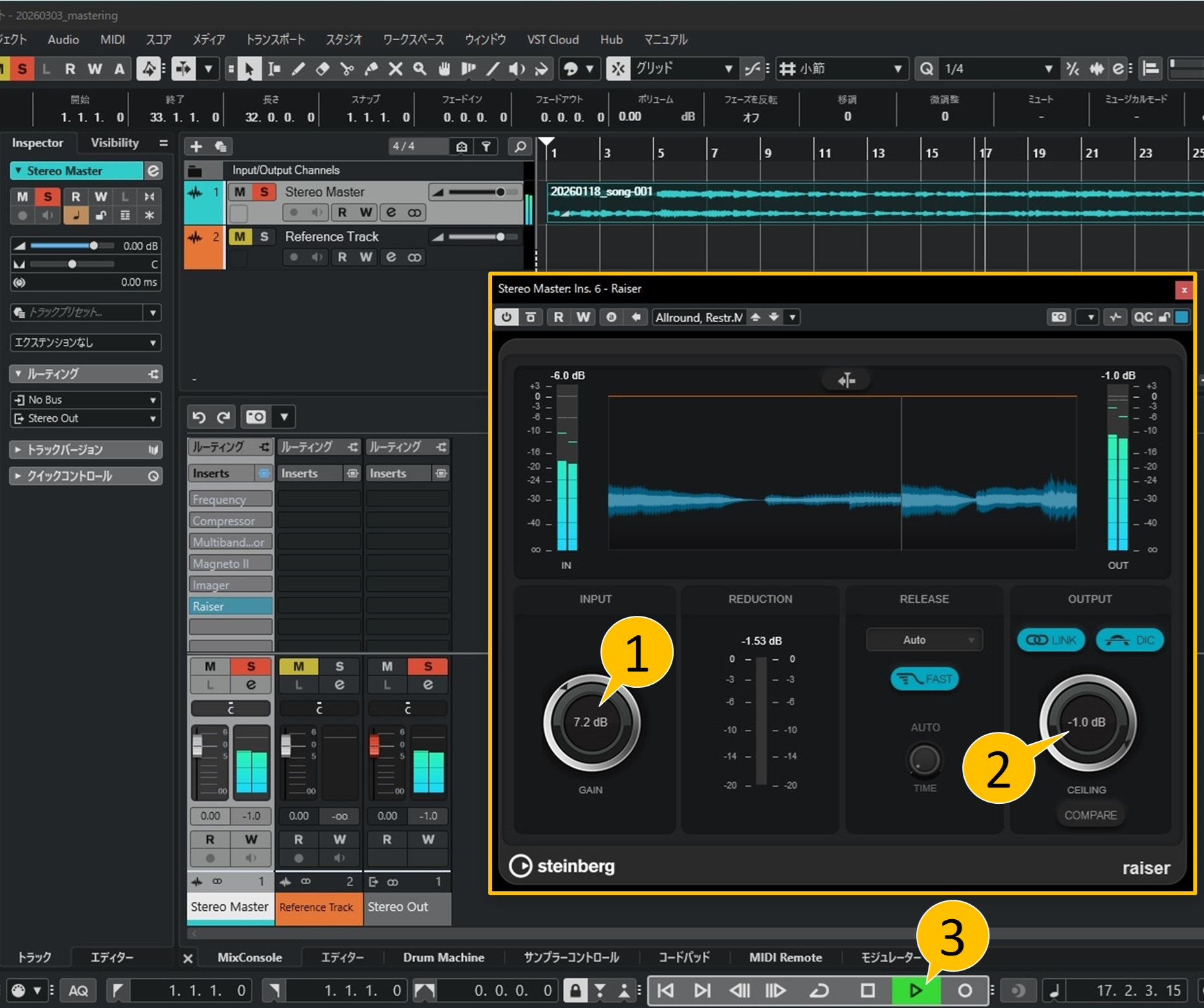
Raiserの設定
- 暫定的な設定として INPUT GAINを7.2 dBに設定しておきます【①】
(2Mixのラウドネス(-21.2 LUFS)とYouTubeの規制値の差をとって7.2を算出) - OUTPUT CELINGは-1dBです【②】
(-1.0 dBTP はYouTubeの推奨値) - 曲を通して聴いてみます【③】。歪があれば限界を越えています。
歪が解消するまで INPUT GAIN 下げざるを得ません
(5) マスタリング済音源を書き出し、ラウドネス値などを測定する
プラグインの設定が決まったら書き出しを行い、書き出し結果を確認します。
- Stereo Master がソロであることを確認ます【①】ソロにしておかないとほかのトラックと音が混じります
- オーディオデータを選択状態にして左右ロケーターを両端に設定します [P], [Shift]+[F]【②】
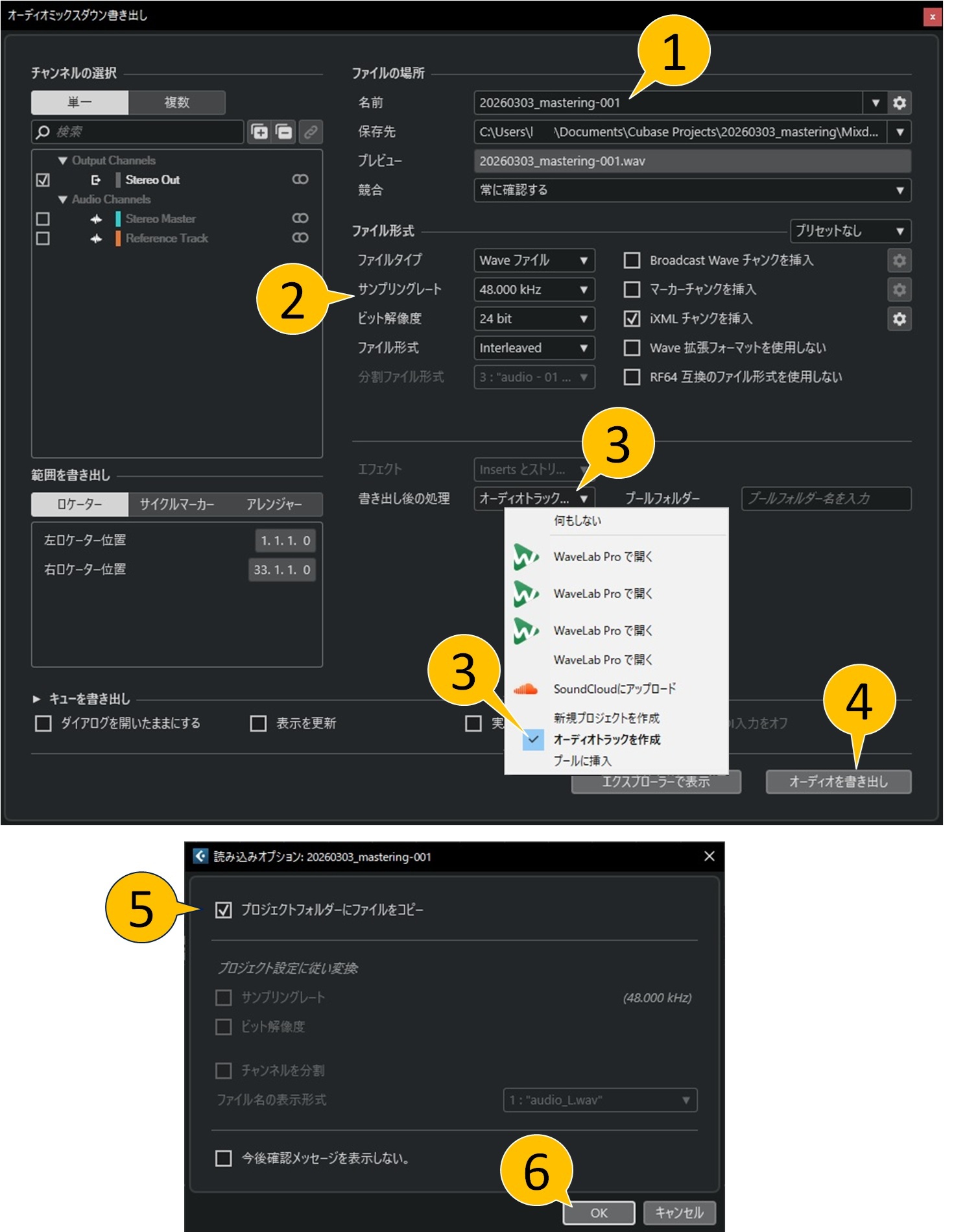
- オーディオミックスダウンパネルを開きます【③④】
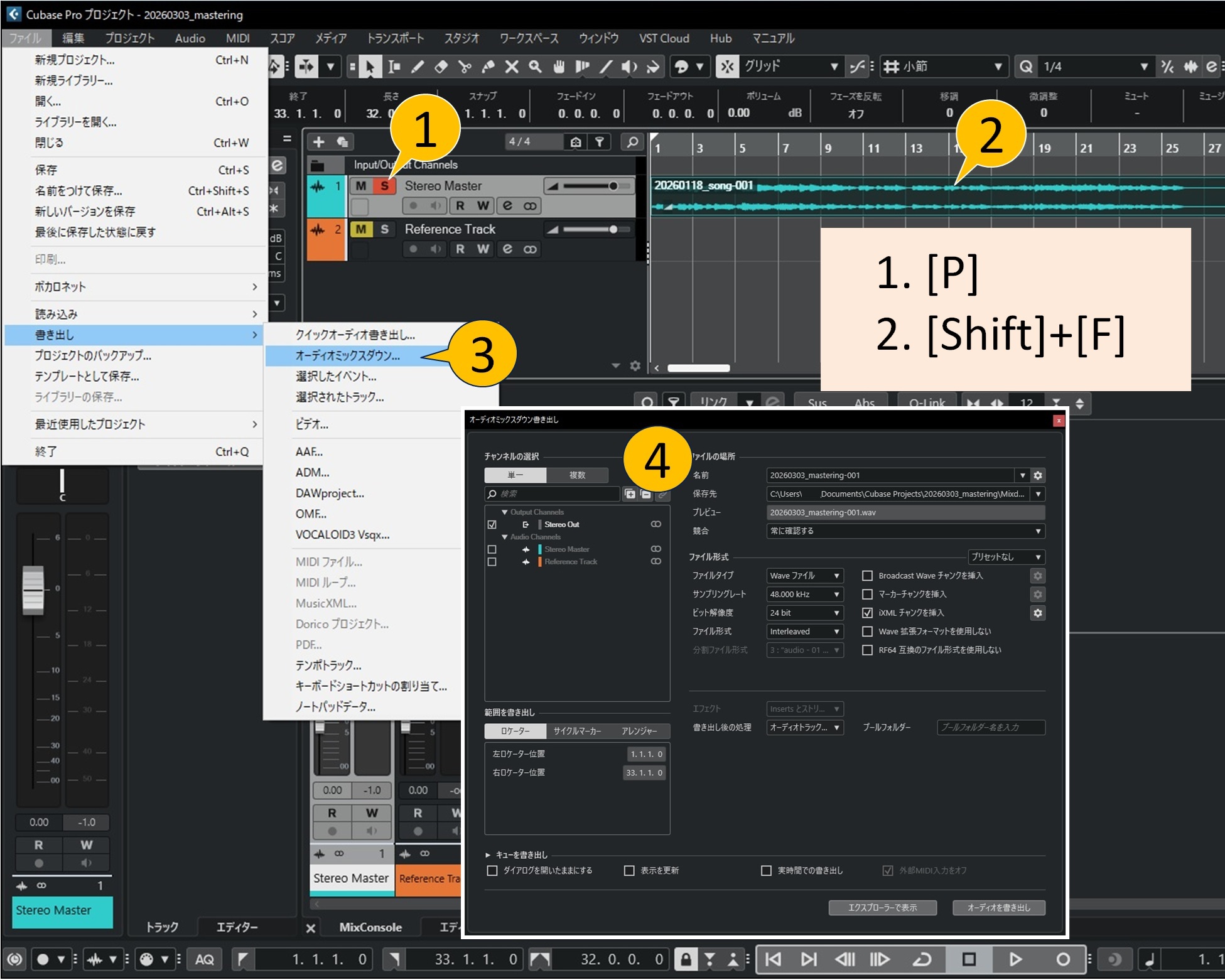
- 書き出すファイル名は末尾を通番にし、書き出しの都度+1することにします【①】
- そのほかの設定は画像のとおりとします【②】
- 書き出し後の処理を「オーディオトラックを作成」に変えます【③】
- 書き出しを行います【④】
- 途中で読み込みオプションが出るので【⑤】の設定でOKを返します【⑥】
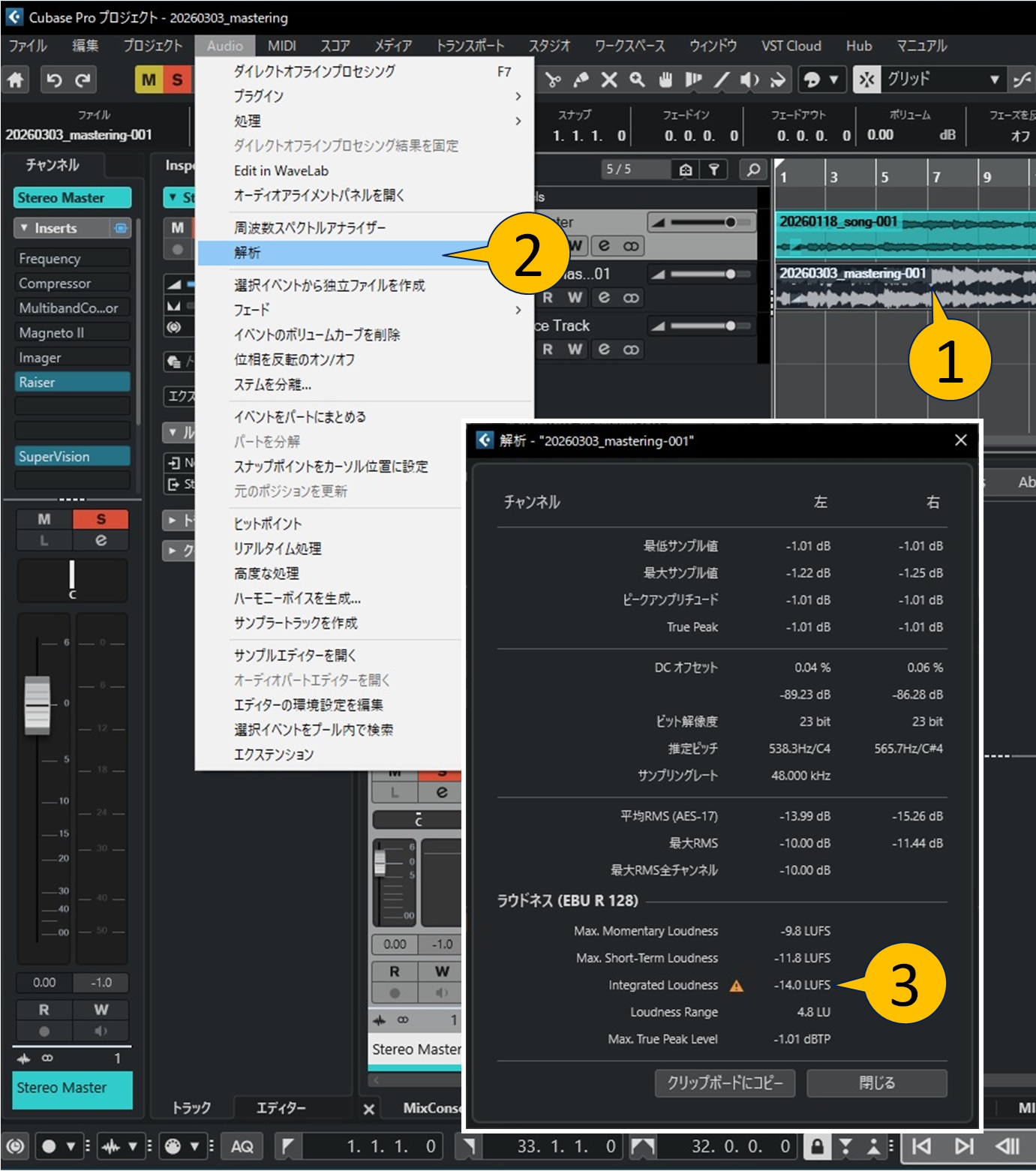
- 書出したオーディオデータを選択【①】
- 解析を行います【②】
- 書出し結果のインテグレイテッドラウドネス【③】が期待値 -14.0 LUFS 近辺になるまで (3)(4) を繰り返します
書き出す都度ファイル名の通番を+1することを忘れずに
(6) 書き出したwavファイルを別のソフトで再生してみる
確認のためにCubase以外のソフトで書き出したwavファイルを再生してみます。
- Cubaseを終了させます
- プロジェクトフォルダー内の"Mixdown"フォルダーにwavファイルがあります【①】
- 書き出したwavファイルをダブルクリックすると何らかの汎用的なプレーヤーソフトで再生が始まると思います【②】
- Cubaseで再生したときと同じ音が鳴ってますか?ソフトが違うので音量は違うかもしれません