

〔初回掲載(暫定公開): 2026.2.17、最終更新: 2026.2.17〕
空白のプロジェクトに対して楽曲の打ち込み、録音に着手する前に実施しておくべき各種設定などを示します。
1. Cubaseの画面構成と各ゾーンの表示/非表示
Cubaseには自由に表示/非表示を切り換えられる4つのゾーンがあります。
PCの画面が小さい場合は右上のボタンで不要なゾーンを非表示にできます。
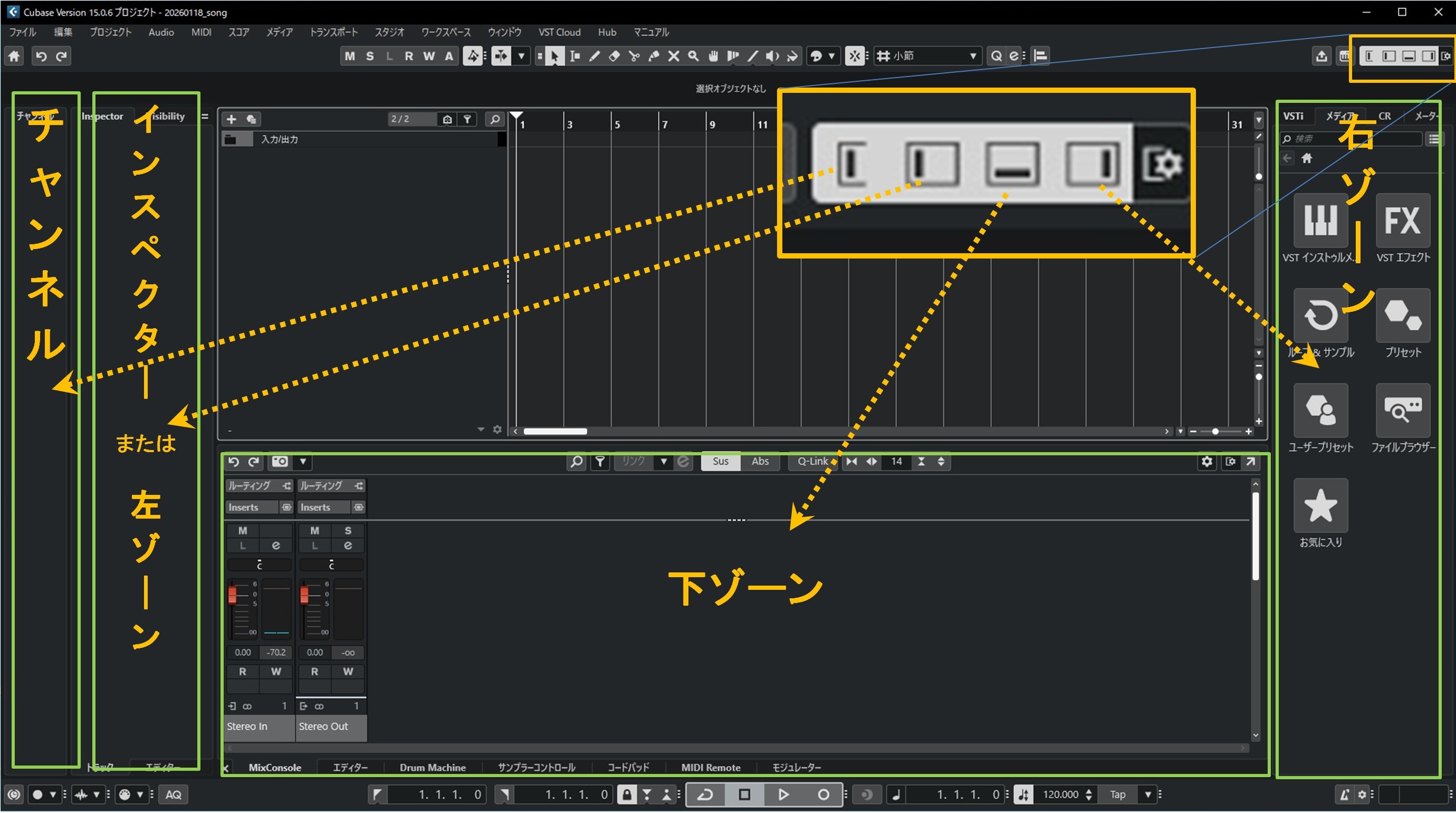
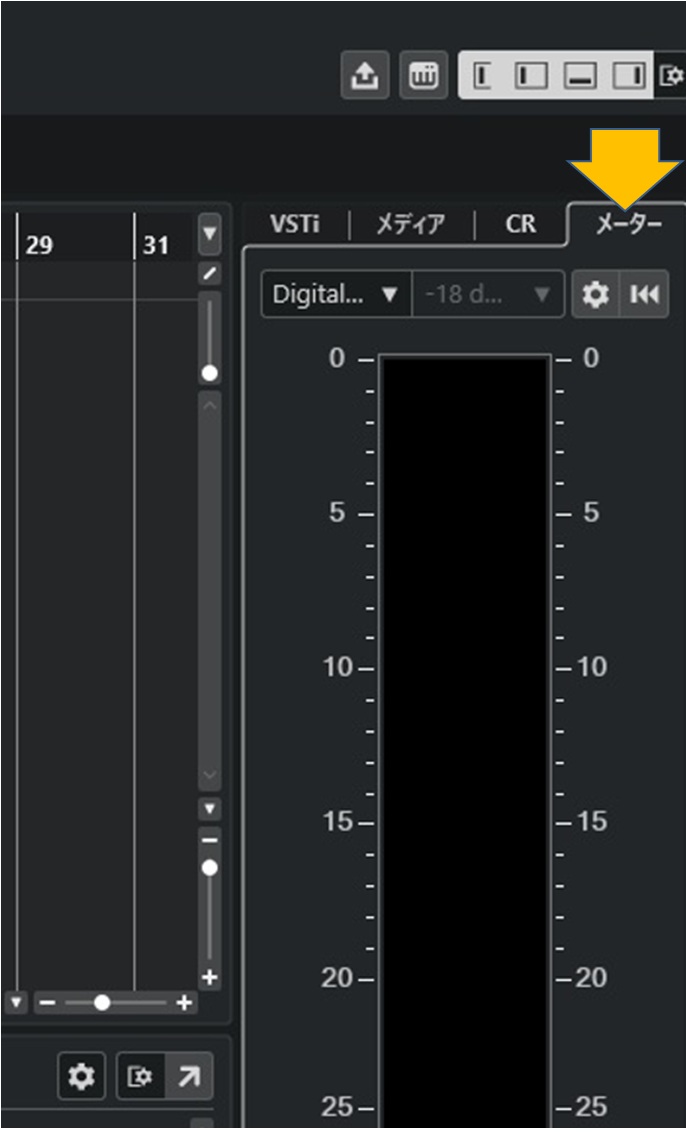
このガイドでは4つのゾーンをすべて表示させて、右ゾーンを「メーター」タブに設定した状態ですすめます。
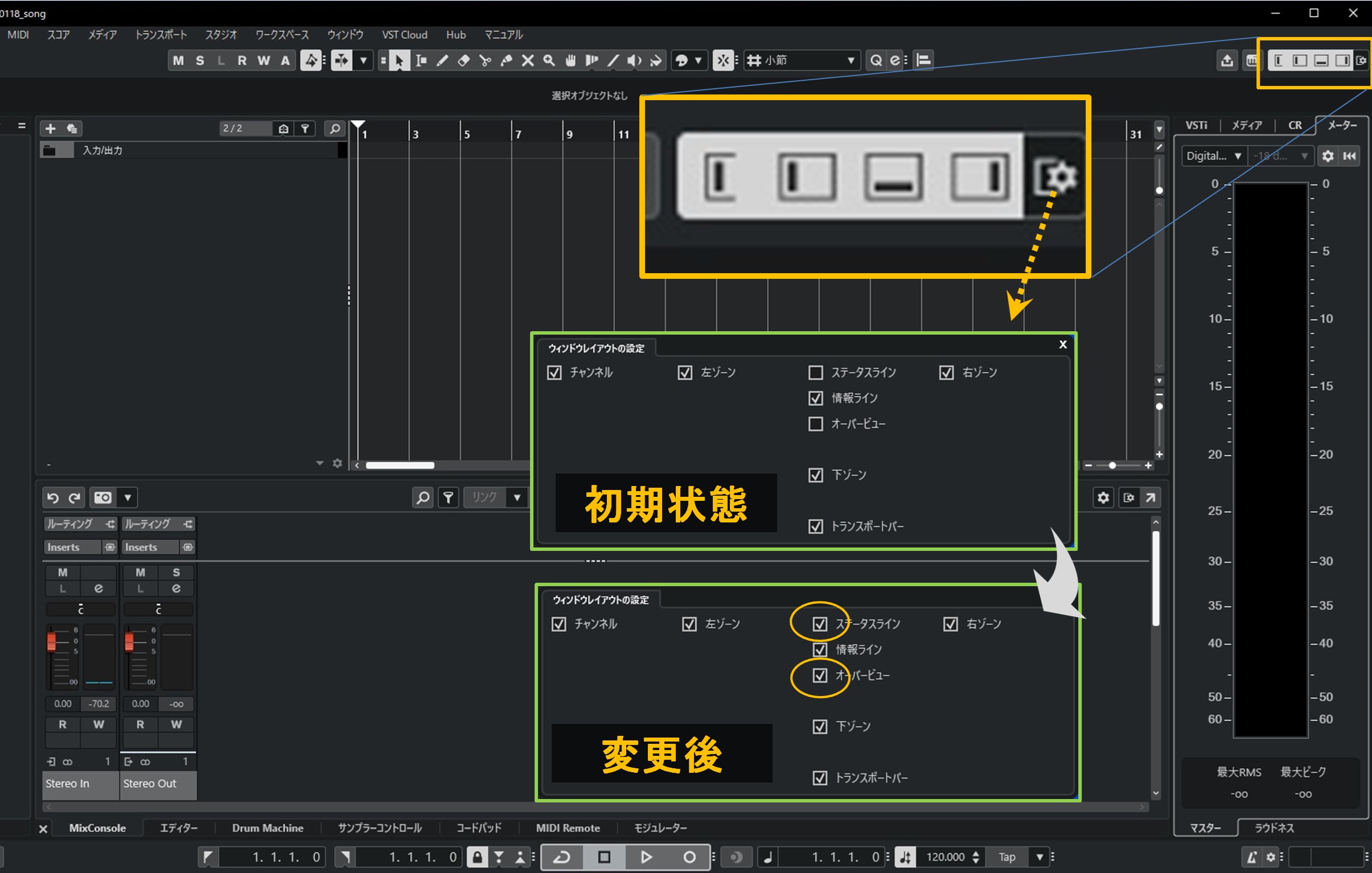
4つのゾーンの表示/非表示ボタンの右により細かい設定を行う「ウインドウレイアウトの設定」があります。
このガイドでは「ステータスライン」と「オーバービュー」も表示させることとします。
2. 録音モードの設定
ここでは録音時の動作を設定します。
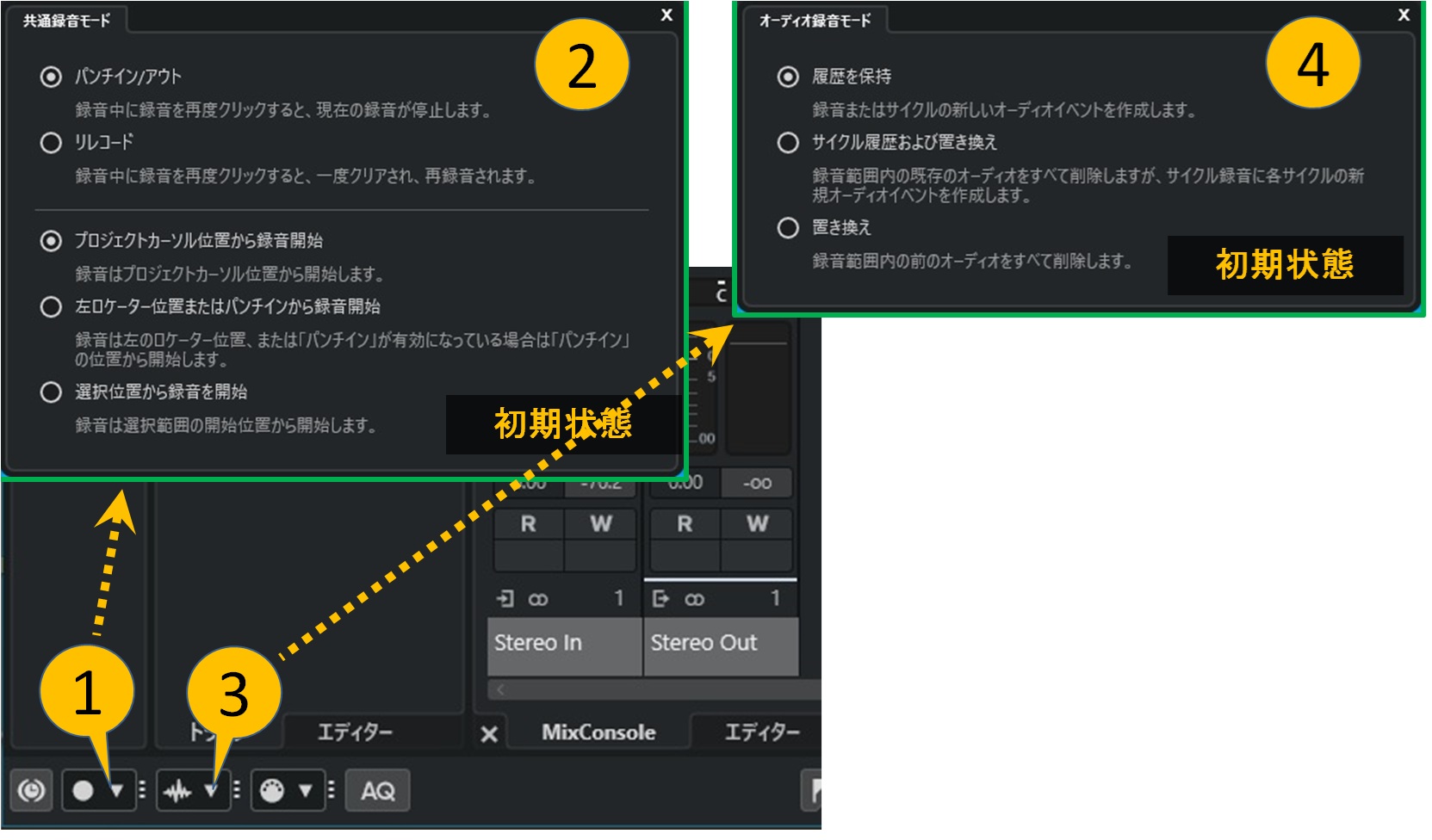
共通録音モードとオーディオ録音モード
共通録音モードとオーディオ録音モードの設定は初期設定のままとします。
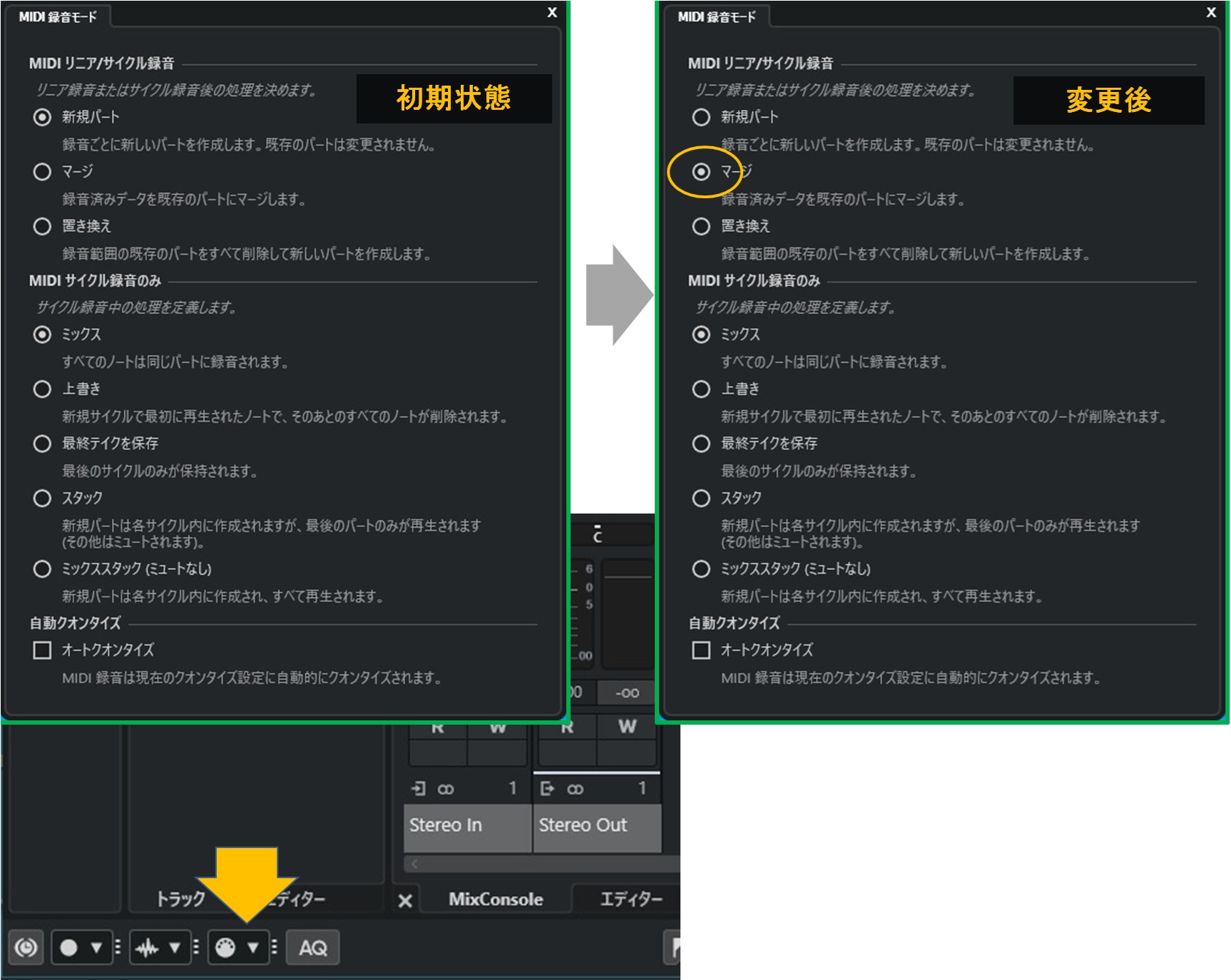
MIDI録音モード
MIDI録音モードはMIDIリニア/サイクル録音を「マージ」に変更します。
3. プロジェクト設定
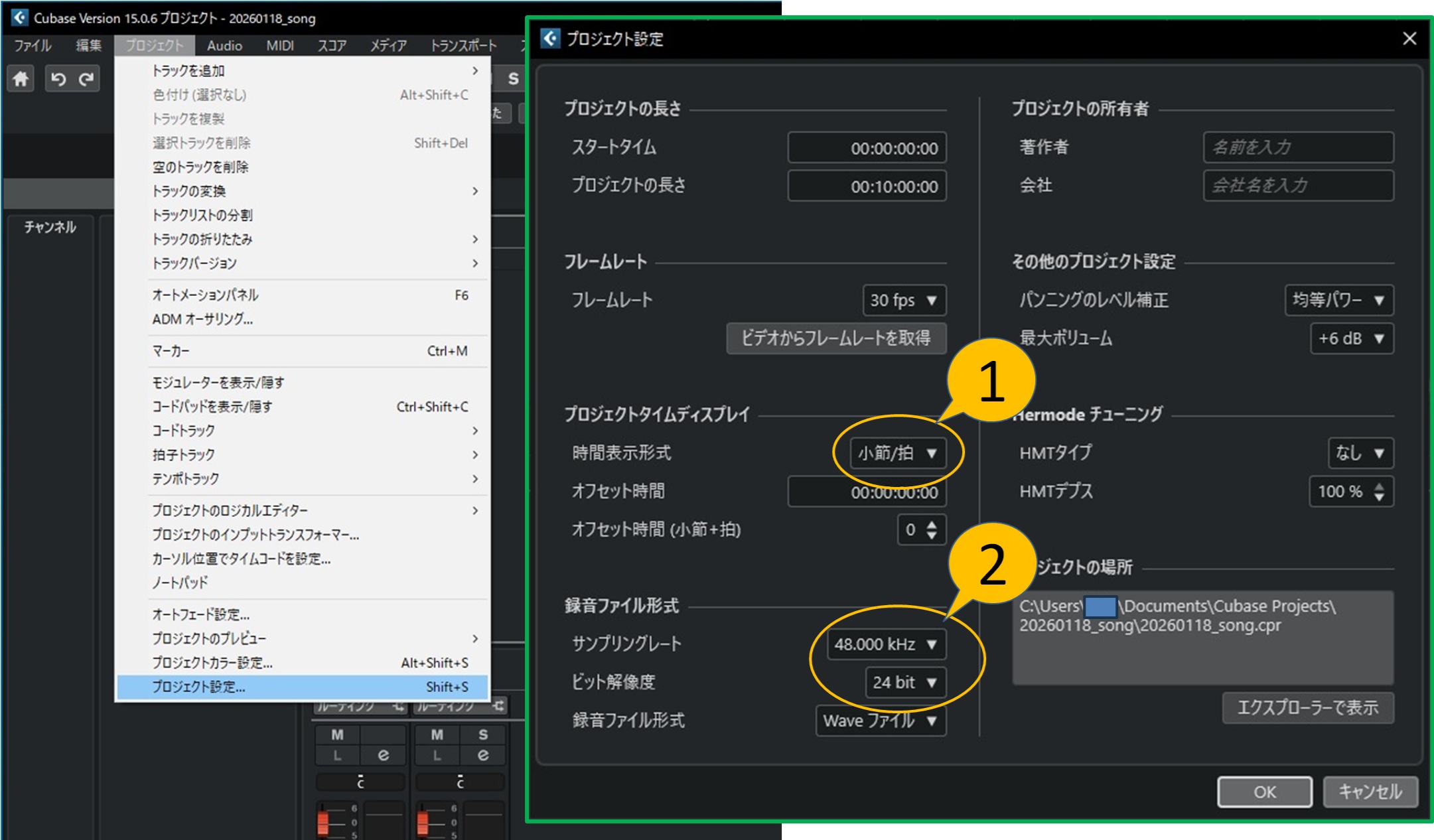
プロジェクト設定の内容を確認します。
- 時間表示形式【①】が「小節/拍」になっていることを確認します
- このガイドではサンプリングレートを48kHz、ビット解像度を24bit【②】に設定することにします
4. 楽曲のテンポとメトロノーム
テンポとメトロノームの設定
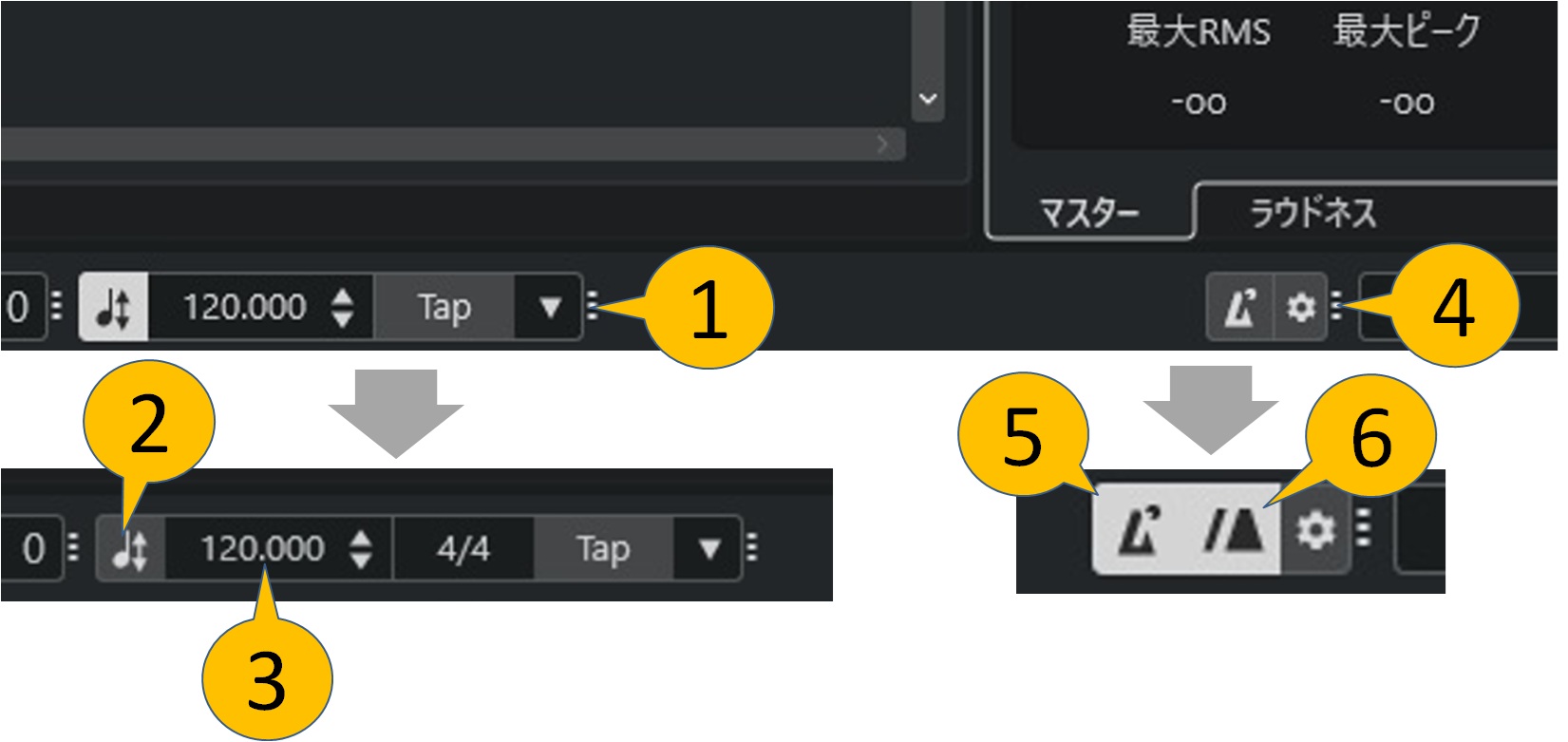
ツールバーやトランスポートバーに縦に3つ並んだドットがある項目は表示のバリエイションを選べることを示します。ドット部分をクリックする都度表示内容が変わります。
- 【⓵】のドットをクリックして拍子(4/4のところ)が表示されるようにします
- 【②】をクリックしてオフに設定します。オフにすることでCubase固定テンポで走行します
- 【③】でテンポを指定できます
- 【④】のドットを何度かクリックして画像のような表示形式に設定します
- 【⑤】をクリックしてメトロノームをオンにします
- 【⑥】をクリックしてカウントイン(いわゆるプリカウント)をオンにします
メトロノーム設定内容を確認
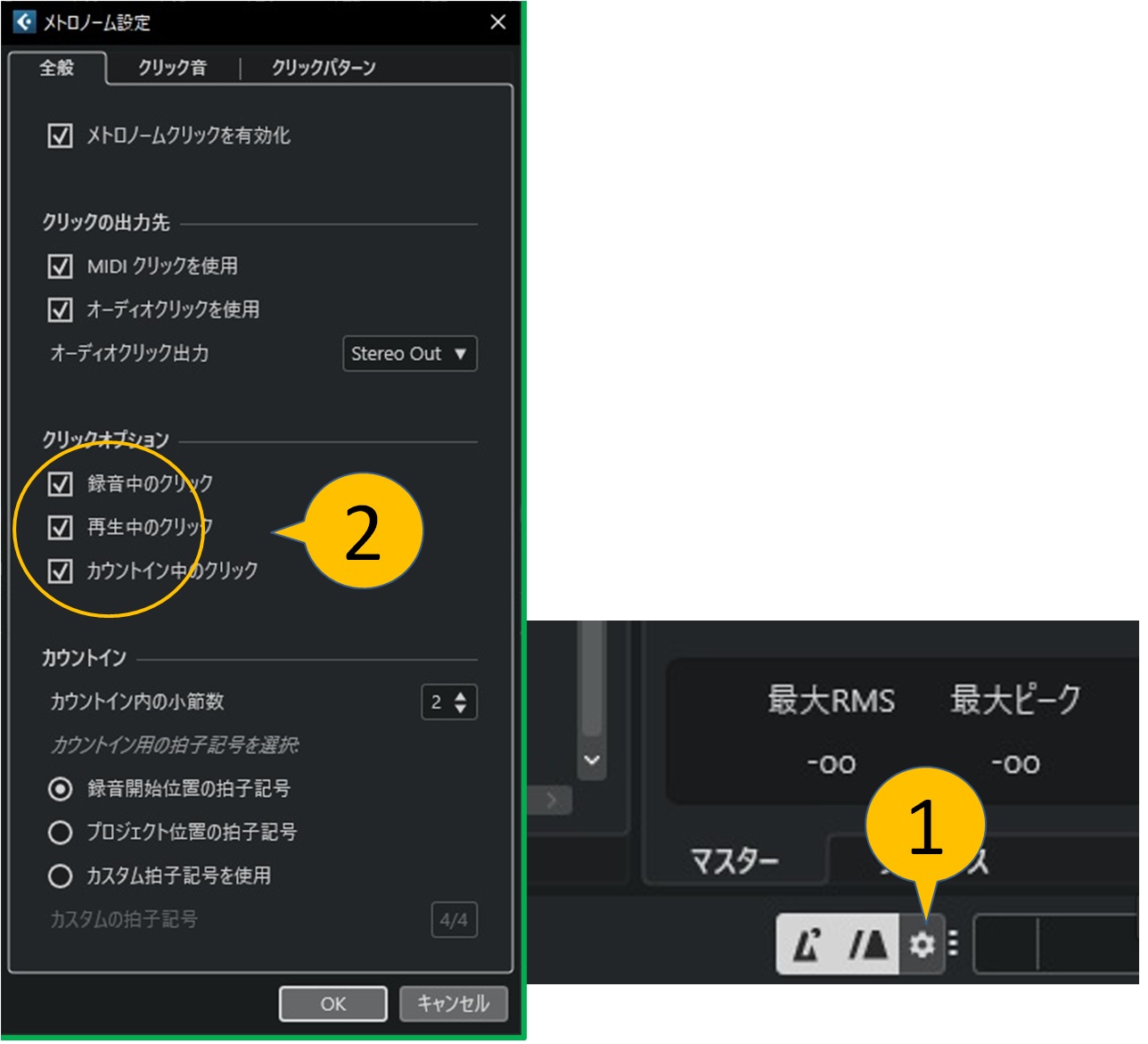
- 【①】でメトロノーム設定を開きます
- クリックオプションが【②】のとおりであることを確認します
メトロノームクリックの音量調整
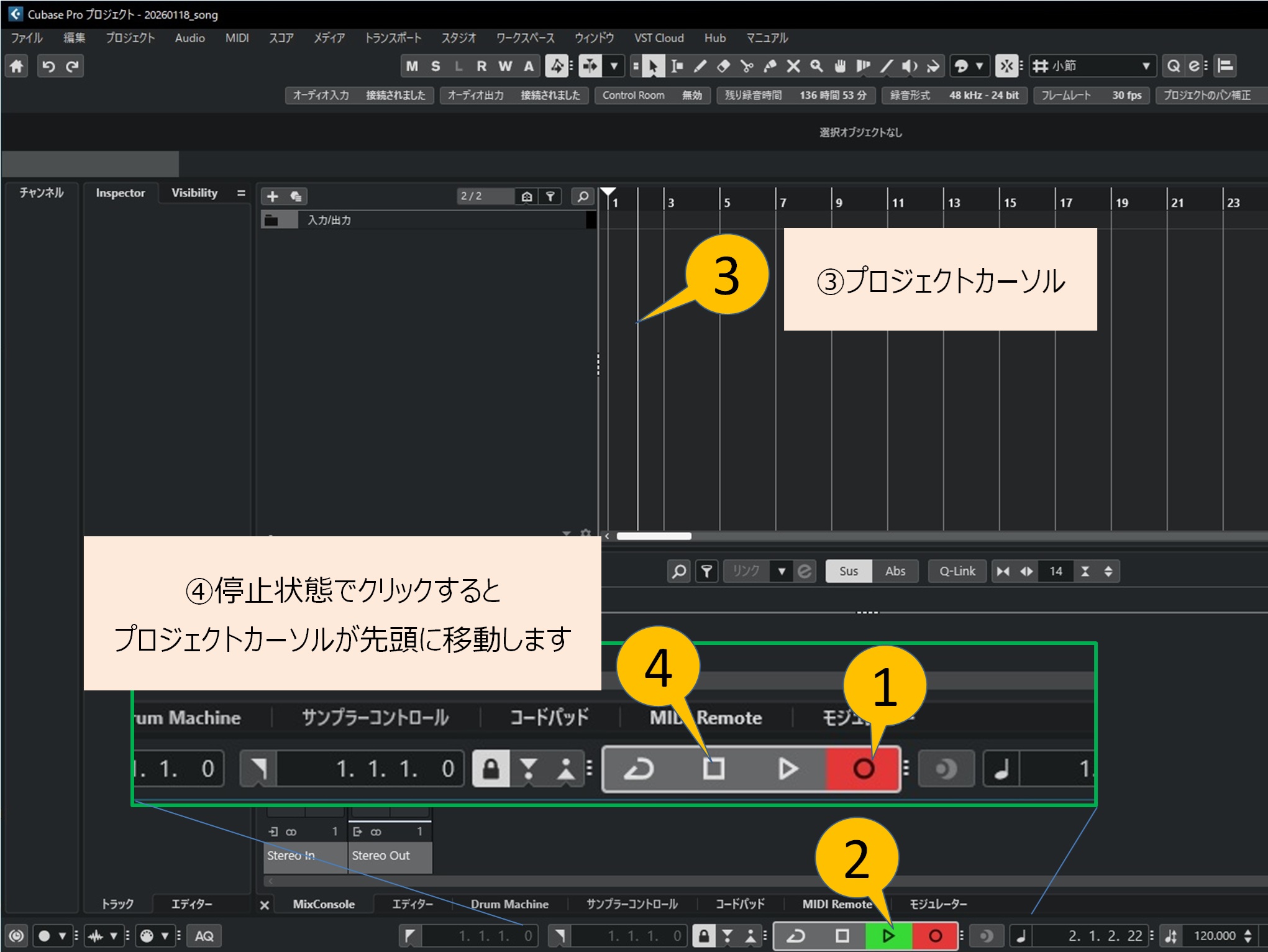
- 録音ボタン【①】をクリックしてCubaseを録音状態します
- 2小節分のカウントののちに再生ボタン【②】が点灯し、Cubaseは走行を開始します
- 【③】は録音中の位置を刻々と示します。これをプロジェクトカーソルと呼びます
- 停止ボタン【④】を押すと録音が解除され、Cubaseは停止します。まだトラックを作っていない為、何も録音されません
- 停止状態で停止ボタン【④】をクリックすると曲の位置が先頭に戻ります
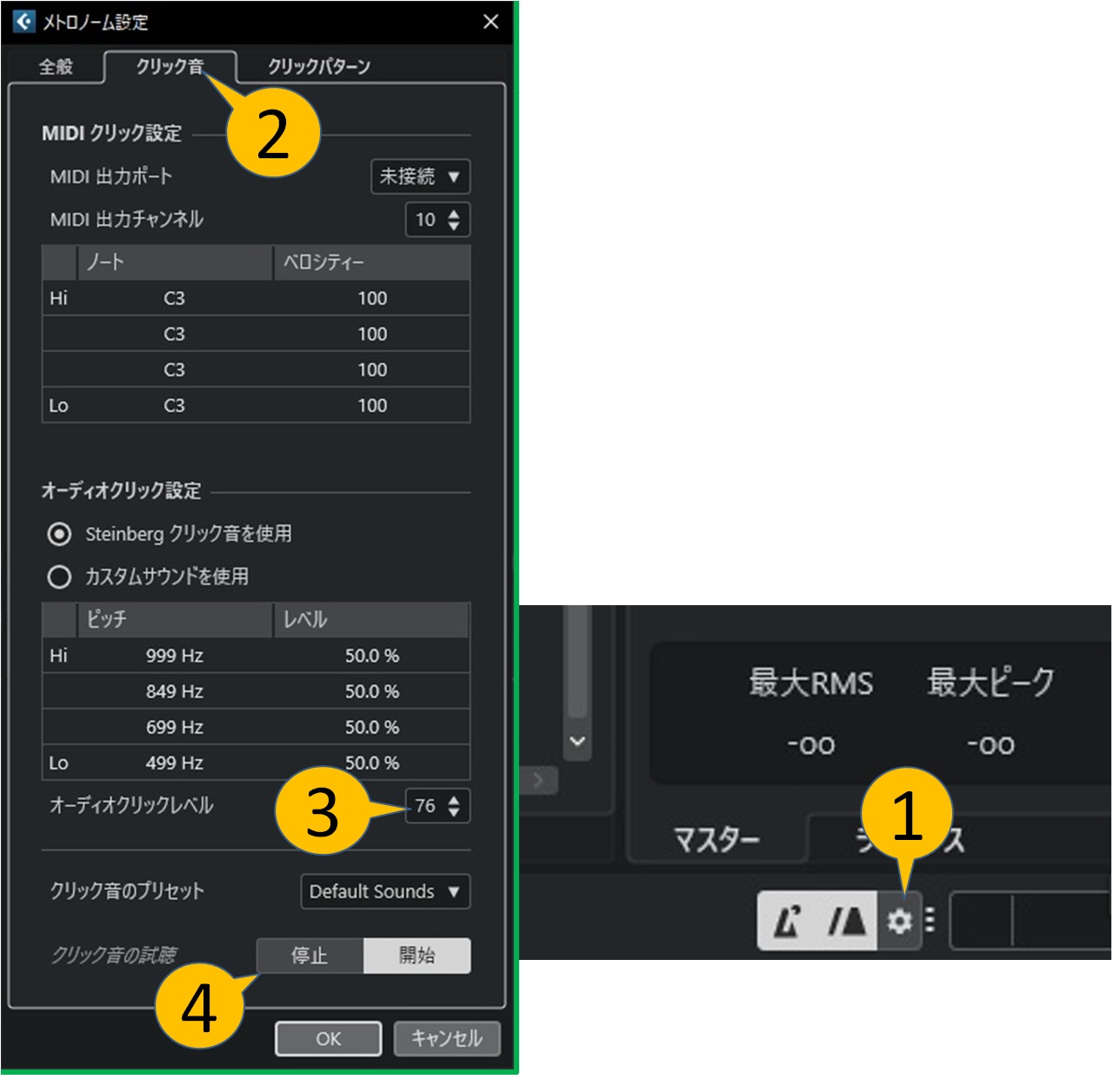
- メトロノームクリックの音量はメトロノーム設定【①】の「クリック音」タブ【②】で変更できます【③】
- テスト走行はこのパネルで行うこともできます【④】
5. ズームとスクロール
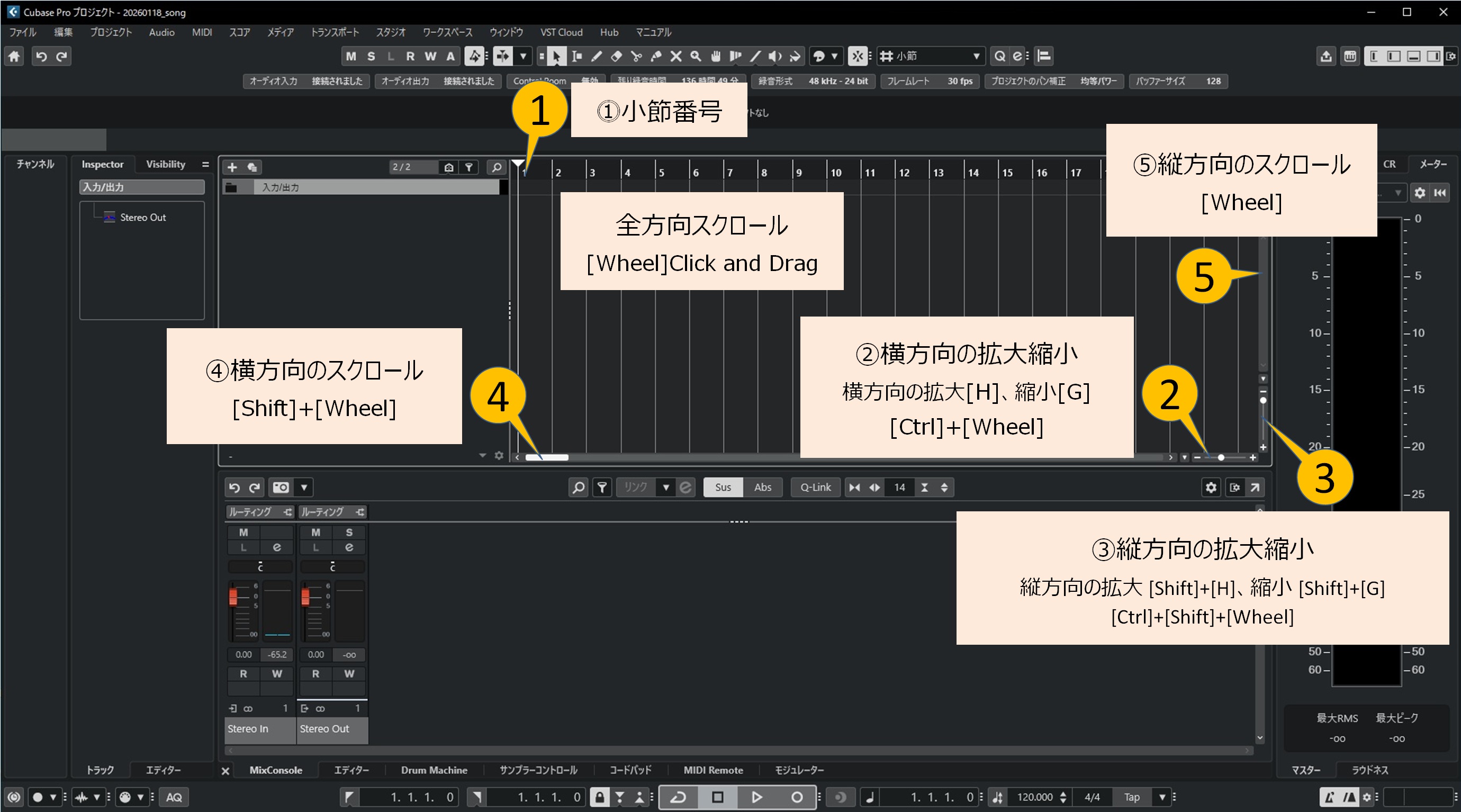
- 最期に小節番号【①】が1, 2, 3, 4, ...と、ひとつずつ見えるように横方向の表示を調整【②】しておきます
- そのほかのズームとスクロール方法も示しておきます