

歌物の既成のwav音源を読み込んで以下の作業を行なう手順を示します。
- テンポトラックを作成
- コードトラックを作成
- ボーカル、ドラム、ベース、その他、にステム分離
これらの作業は既成曲の耳コピや差し替えを行う際の下ごしらえとしても非常に有効な作業です。
- 既成曲の耳コピの下ごしらえとして
- 自分の歌唱や楽器演奏との差し替え
なお、各作業の精度は音源の状態に依存するので、必ずしも思うような結果を得られるとは限らないことに注意が必要です。
- (1) プロジェクトの作成と環境設定の変更(トラックの自動着色)
- (2) 既成のwav音源の読み込み
- (3) テンポトラックの生成
- (4) コードトラックの生成
- (5) ステム分離
- (6) サンプル動画の補足
サンプル動画があります。このガイドでは既成のwav音源の読み込んで、動画の状態まで持っていきます。
(1) プロジェクトの作成と環境設定の変更(トラックの自動着色)
新しく空白のプロジェクトを作り、トラックに自動着色するように環境設定を弄ることにします。
特に深い意味はなく、グレーだけだとちょっと寂しいからです。
本来なら音色や楽器の種類で色分のルールを作ったほうが作業性は上がると思いますが、ここでは自動着色とします。
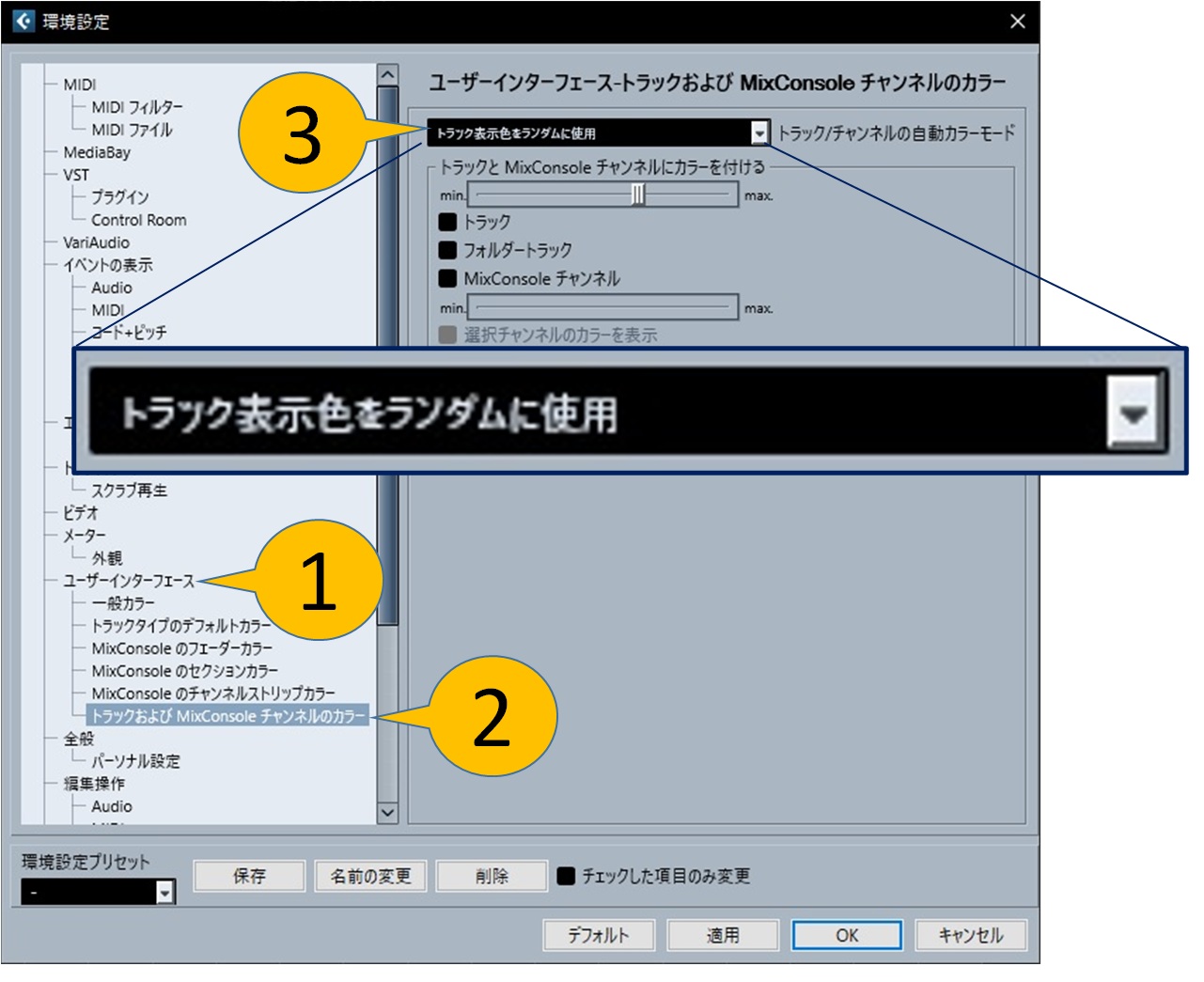
- 編集 > 環境設定 > ユーザーインターフェース【①】から「トラックおよびMixConsole チャンネルのカラー」【②】を選ぶ
- 「トラック/チャンネルの自動カラーモード」を「トラック表示色をランダムに使用」【③】に設定します
(2) 既成のwav音源の読み込み
既成曲などのwavファイルを読み込みます。教材としては、歌あり、なるべくテンポ変化が少ないシンプルな楽器編成、ビート感がはっきりしている曲が良いと思います。
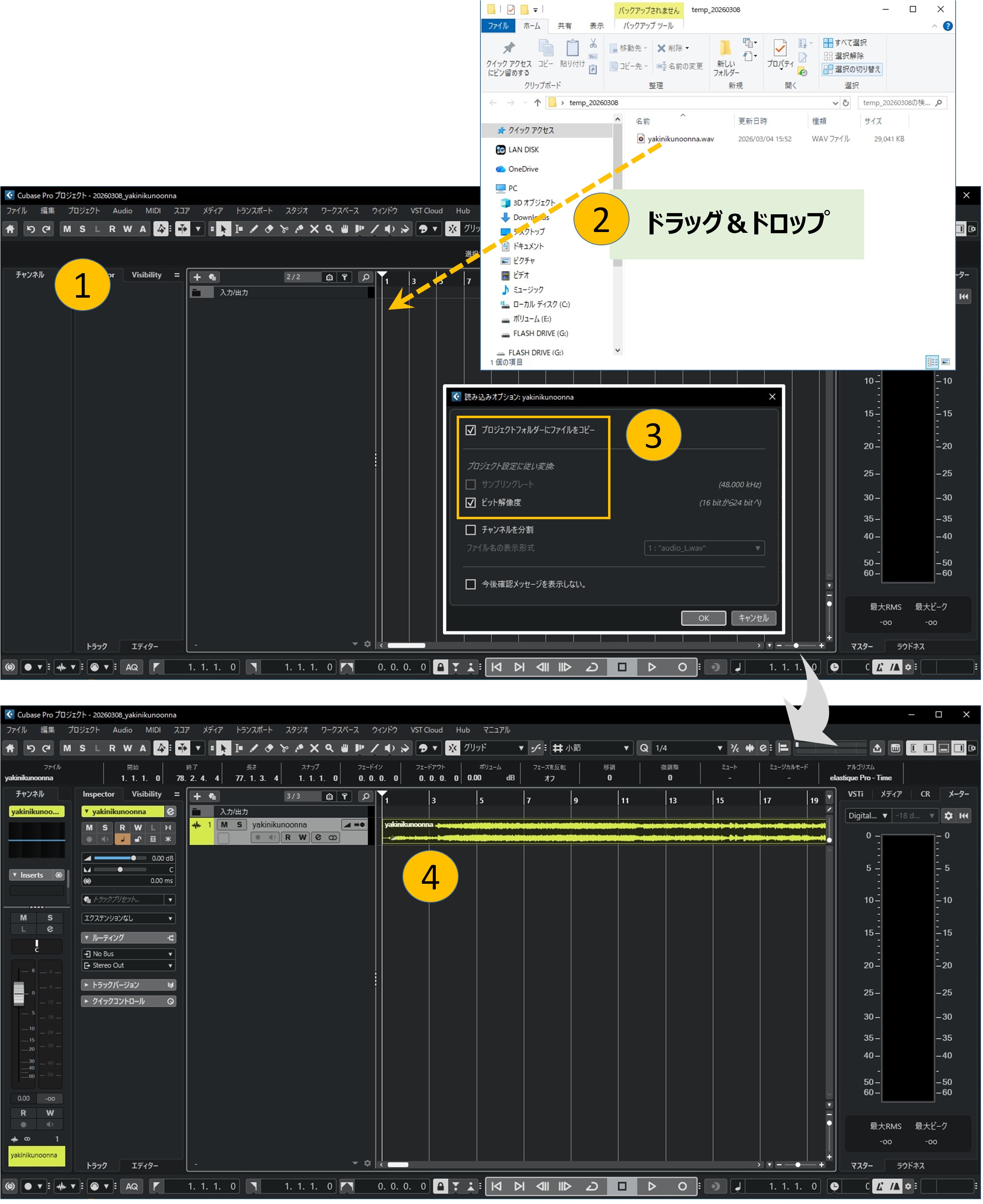
- 空白のプロジェクトにはサンプリングレートなどの基本的な設定を行っておきます【①】
- wavファイルをプロジェクト上にドラッグ&ドロップします【②】
- 読み込みオプションが出るので、ファイルのコピーや、尋ねられた場合はサンプリングレートとビット解像度の変換にチェックを入れます【②】
特にチェックボックスが出てるのにサンプリングレートの変換しない場合はテンポとピッチがおかしくなります - オーディオトラックが追加され、wavファイルが読み込まれます【④】
(3) テンポトラックの生成
wavファイルを読み込んで作成されたオーディオトラックからテンポトラックを生成してみます。
これがうまくいけば楽曲とCubaseのメトロノームクリックの同期がとれ、打ち込みなどのMIDI編集が楽になります。
- オーディオイベントをクリックして選択状態にします【①】
- テンポの検出【②】を選び、分析【③】をクリックすると処理が始まります
- テンポトラック【④】が作成され、テンポ検出パネルのテンポ調整機能が有効になります【⑤】
- この段階では1/4で拍子設定されます【⑥】。この状態で再生してみてメトロノムクリックとビートがあっているかを確認します
- ビートがあっていればテンポ検出パネルを閉じます【⑦】

拍子の設定
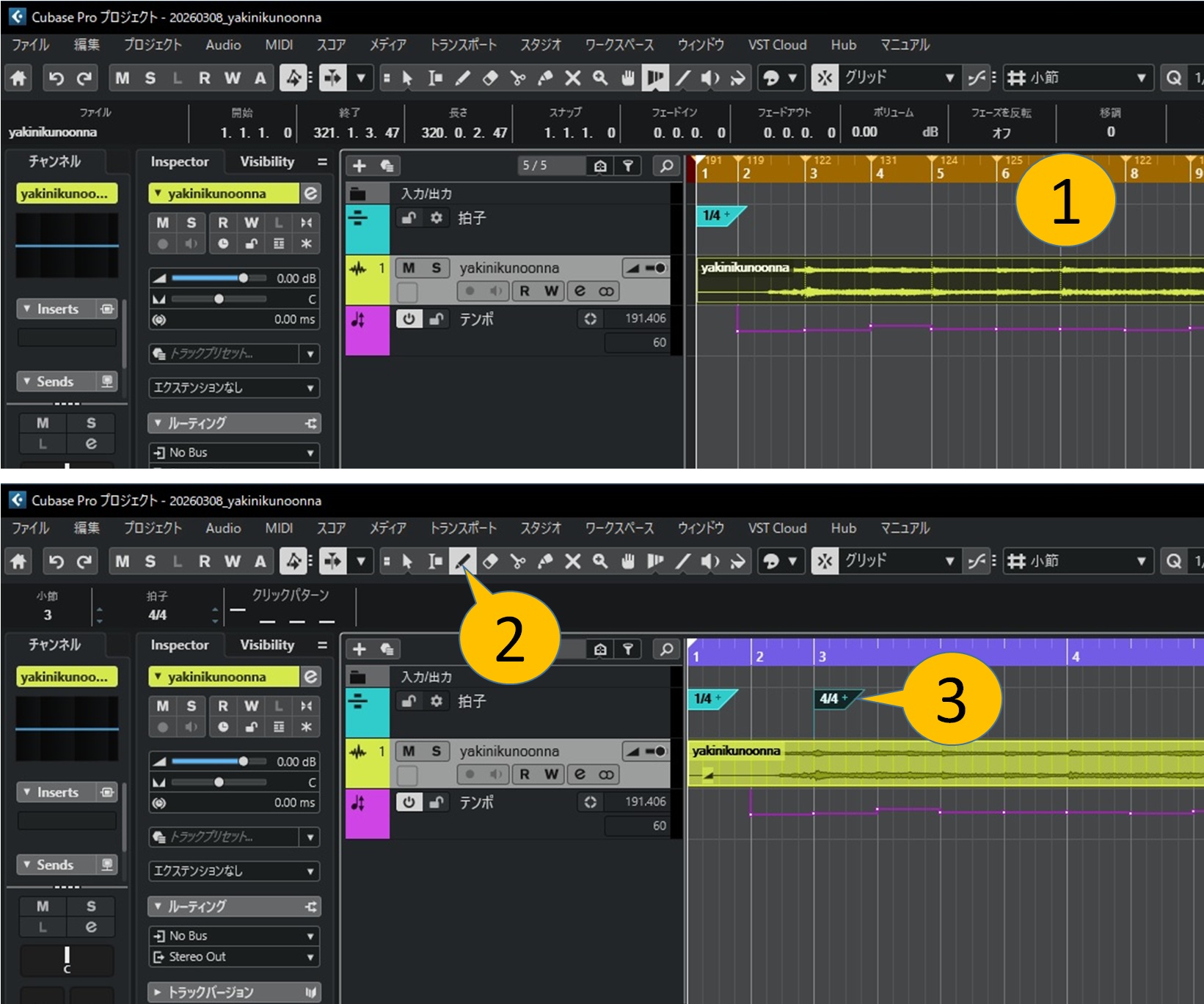
多くの場合、読み込んだ楽曲は1/4拍子ではなく4/4拍子だと思います。小節の頭と場所を見きわめて4/4拍子イベントを書き込みます。
- 小節番号が1, 2, 3 と見えるようにうなるまで、横方向に拡大します [H]
- ツールを鉛筆に持ち替え【②】、4/4拍子イベントを小節の頭に書き込みます
なかなかうまく生成できないものです
テンポ検出はなかなかうまくいかないものです。冒頭で示した参考動画も曲の終わりころにのスローダウンするところはうまく検出できてません。
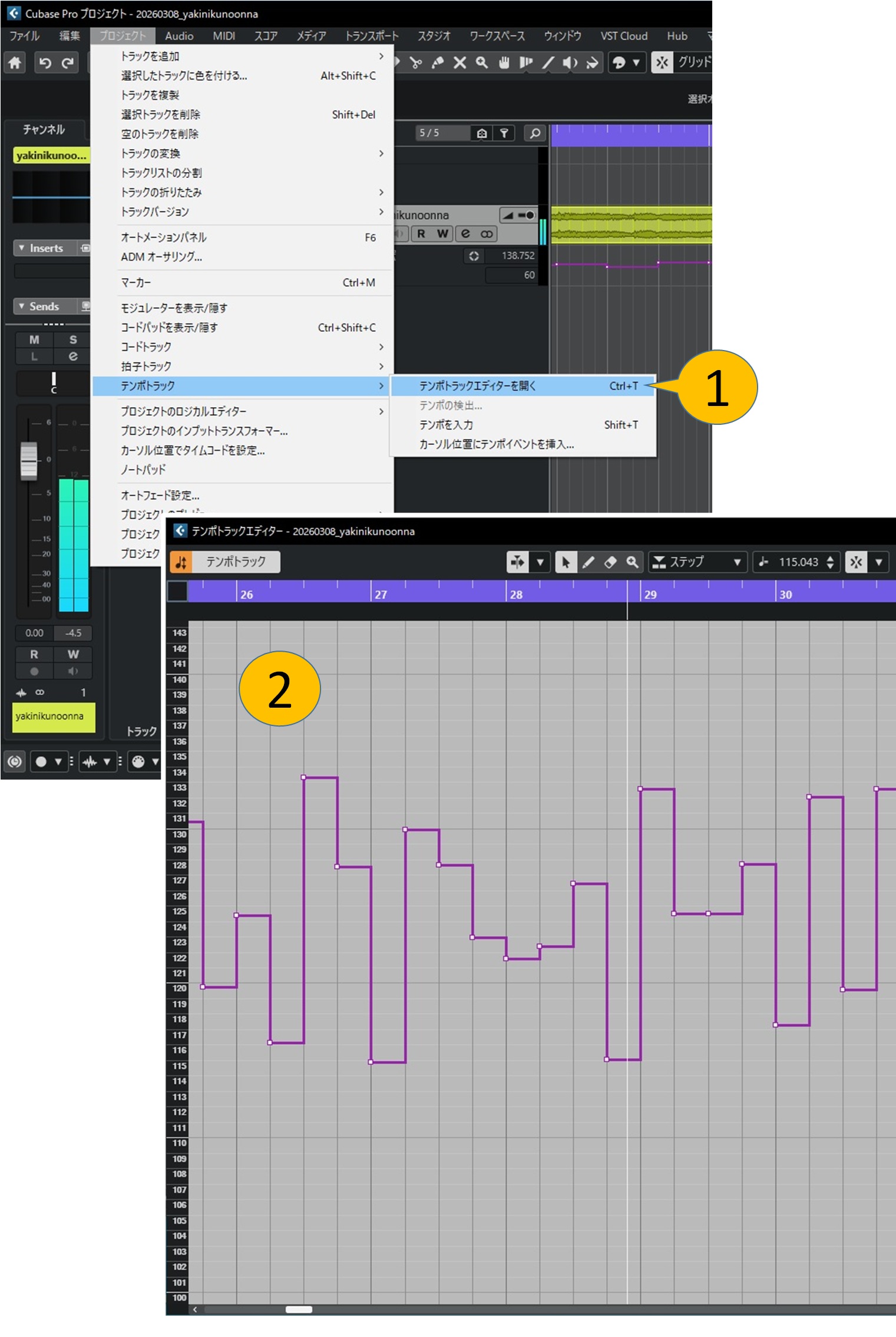
そこでテンポ検出結果を手直しするか、最初からテンポ情報を手入力することになります。その時にテンポトラックエディターを使うことになると思います【①②】。
(4) コードトラックの生成
次にコードトラックを作り、読み込んだ楽曲から自動生成してみます。これもテンポと同じく、思うように検出できないケースが多いです。でも十分に参考になるケースは多いと思います。
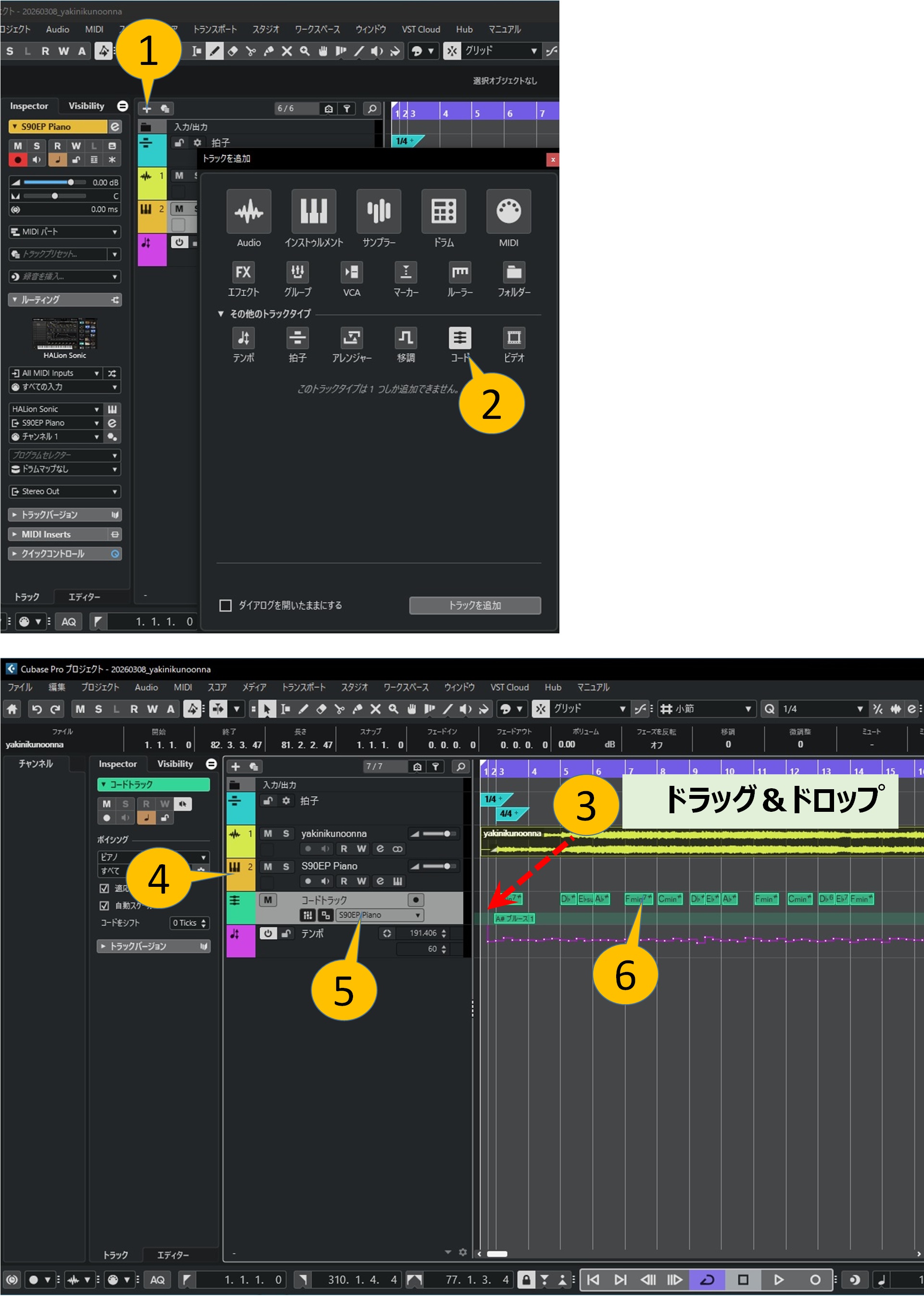
- コードトラックを作ります【①②】
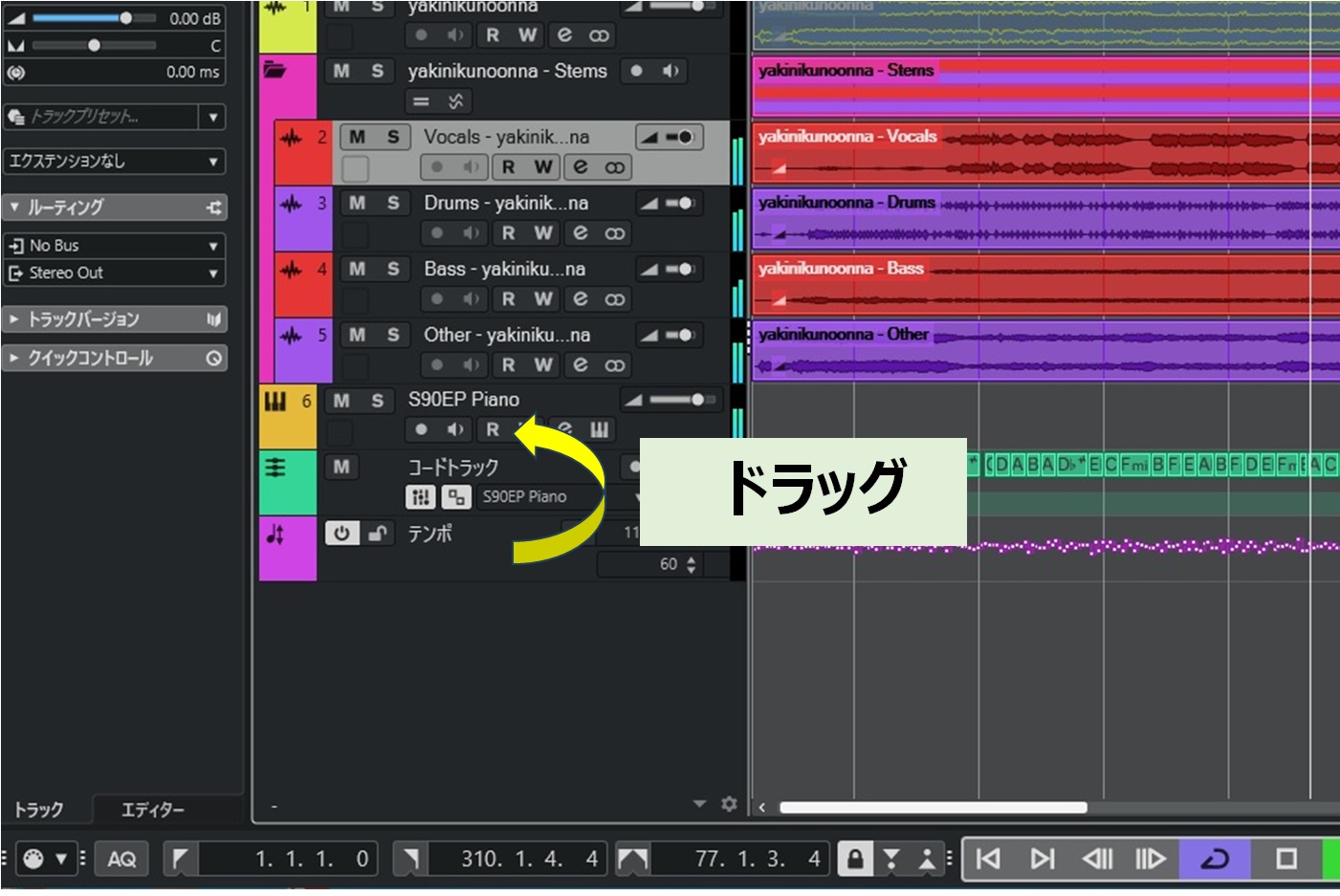
- オーディオイベントをコードトラックにドラッグ【③】するとコードが生成されます
- コードトラック自体は音を出さないので、コードを鳴らすためのインストゥルメントトラックを作り、適当なプリセットをロードしておきます【④】
- コードトラックがどのインストゥルメントトラックを鳴らすかを指定します【⑤】
- 再生して音を聴いてみます。間違っている箇所はコードトラック上のコードイベントを直接修正することになります【⑥】
(5) ステム分離
読み込んだ楽曲をボーカルや楽器別に分離してみます。
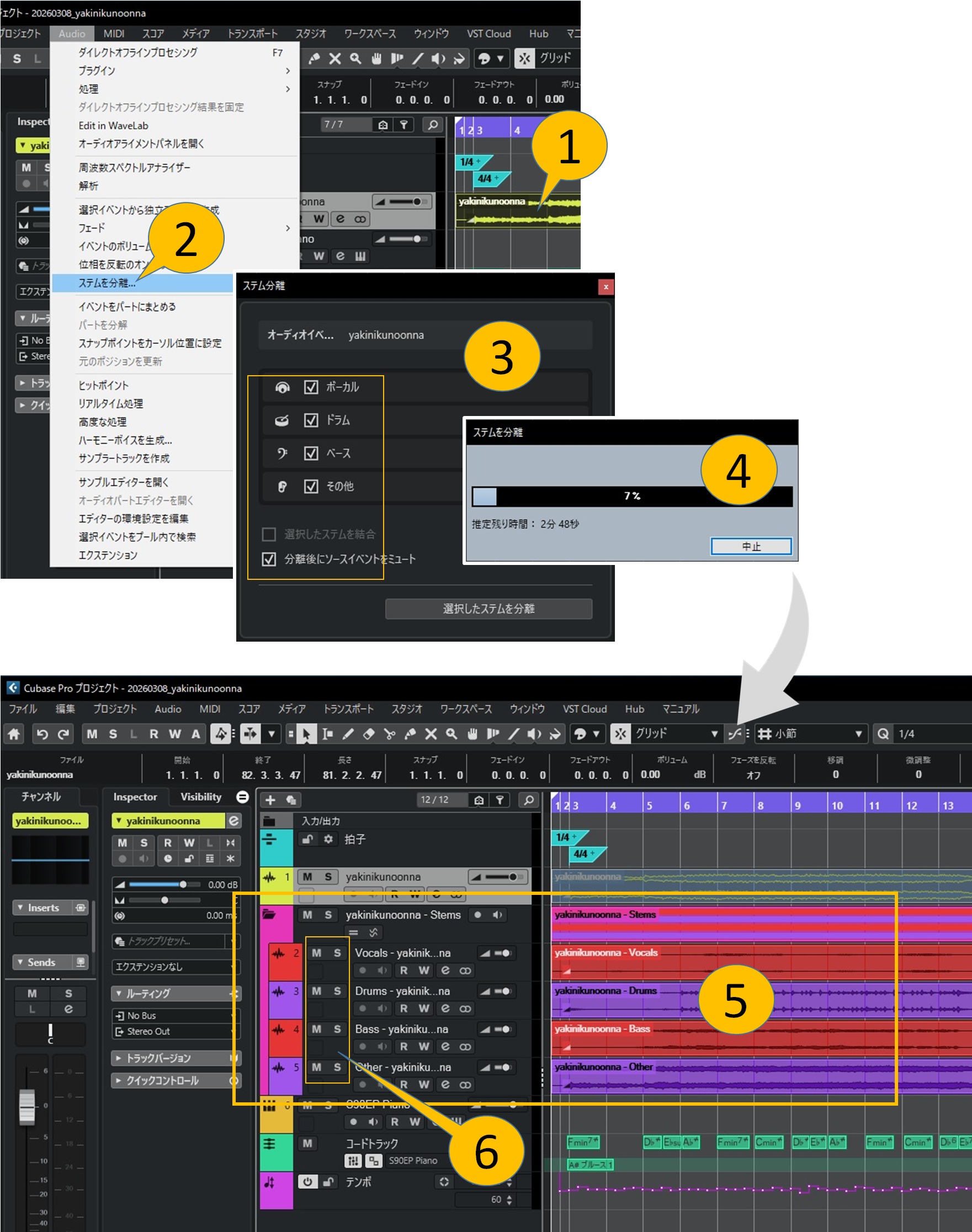
- オーディオイベントをクリックして選択状態にします【①】
- ステム分離【②】を選んで設定パネルを開きます
- 現段階で分離できるのはボーカル、ドラム、ベース、その他の4種類です。【③】の設定で「選択したステムを分離」をクリックします
- 少し時間がかかります【④】
- フォルダートラックが作成され、その中に4つのステムのオーディオトラックが作成されます【⑤】
- ソロやミュート【⑥】を屈指してそれぞれのトラックの音を聴いてみてください
あまりクオリティが高くない印象を持つかもしれませんが、それが現時点でのCubaseの限界です。
ちなみにボーカルを分離するだけなら、Cubaseに付属する Spectra Layers Go の方が優秀です。
(6) サンプル動画の補足
背景を動かす設定について
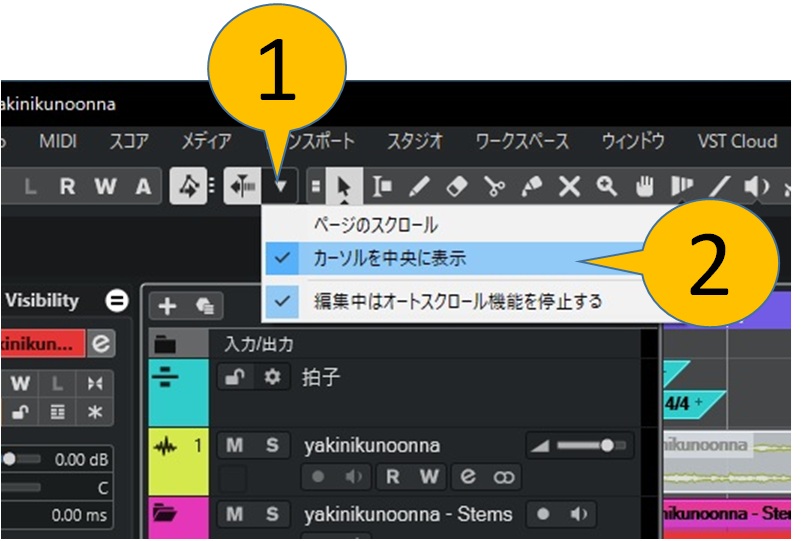
冒頭の参考動画ではプロジェクトカーソルではなく背景を動かしています。これはツールバーのスクロール設定で指定できます。
「カーソルを中央に表示」にチェックを入れると、最初はプロジェクトカーソルが左から右に動き、中央に来た時点で背景が流れ始めます。
トラックの順序
冒頭の参考動画ではトラックの上下位置を調整しています。トラックの上下位置を変えるにはトラックヘッダー部分を移動先にドラッグします。