

〔初回掲載(暫定公開): 2026.2.28、最終更新: 2026.2.28〕
ここまでCubase ってきたか過程でいくつかのプロジェクトを作成し、曲の形になっているかは別として、とにかく何らかの音が出るような状態になっていると思います。
ここではそれをwavファイルに書き出してみます。
曲が完成した後の、いわゆる「2Mix」の作成はこの操作を行うことになります。
(1) 書き出す範囲を設定する
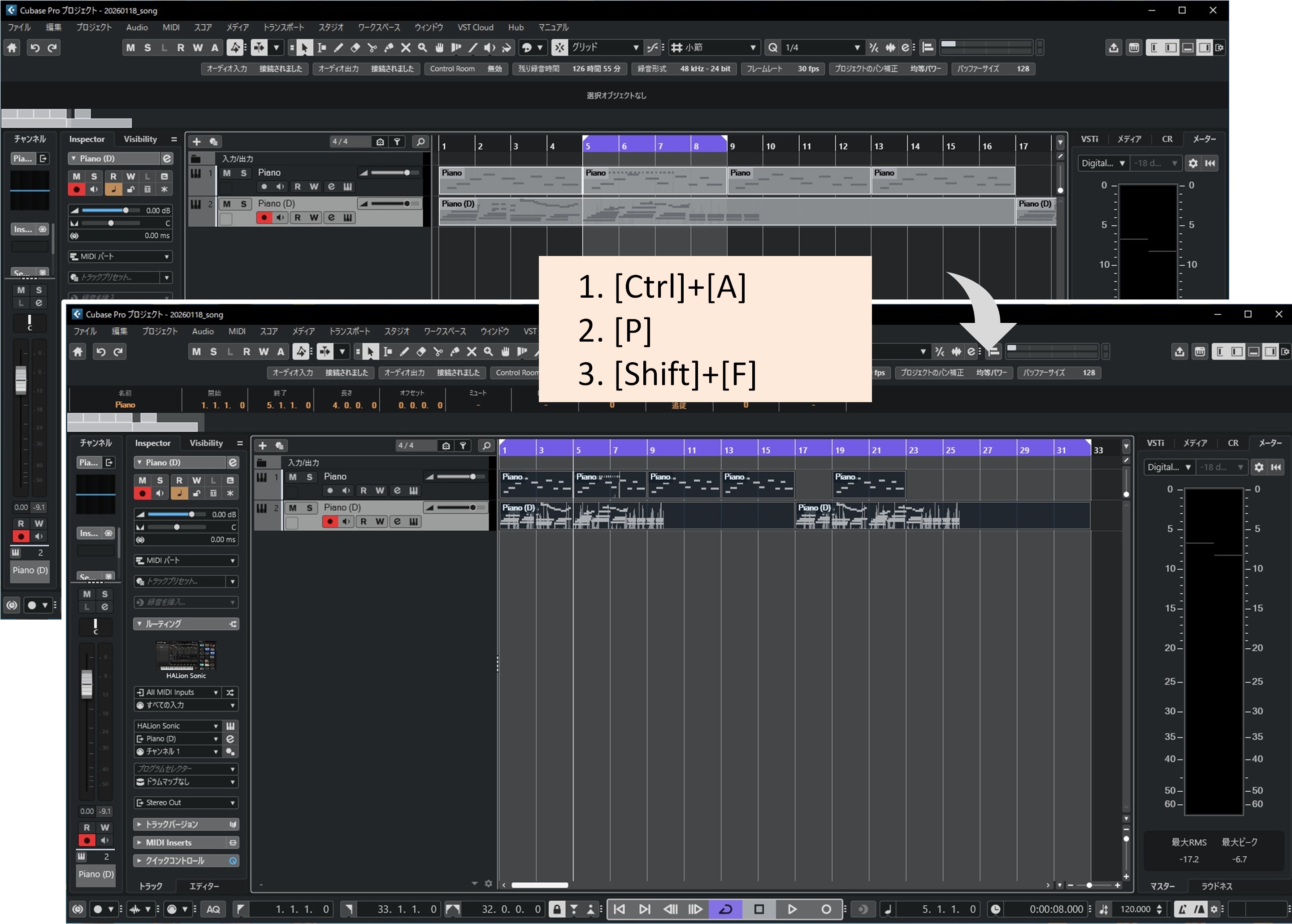
Cubaseでは書き出す範囲を左右ロケーターで挟むのが基本です。
- 全てのパートを選択します ... [Ctrl]+[A]
- 選択したパートの両端に左右ロケーターを設定します ... [P]
- プロジェクト全体を見渡して、左右ロケーターを設定位置を確認 ... [Shift]+[F]
(2) 書き出す
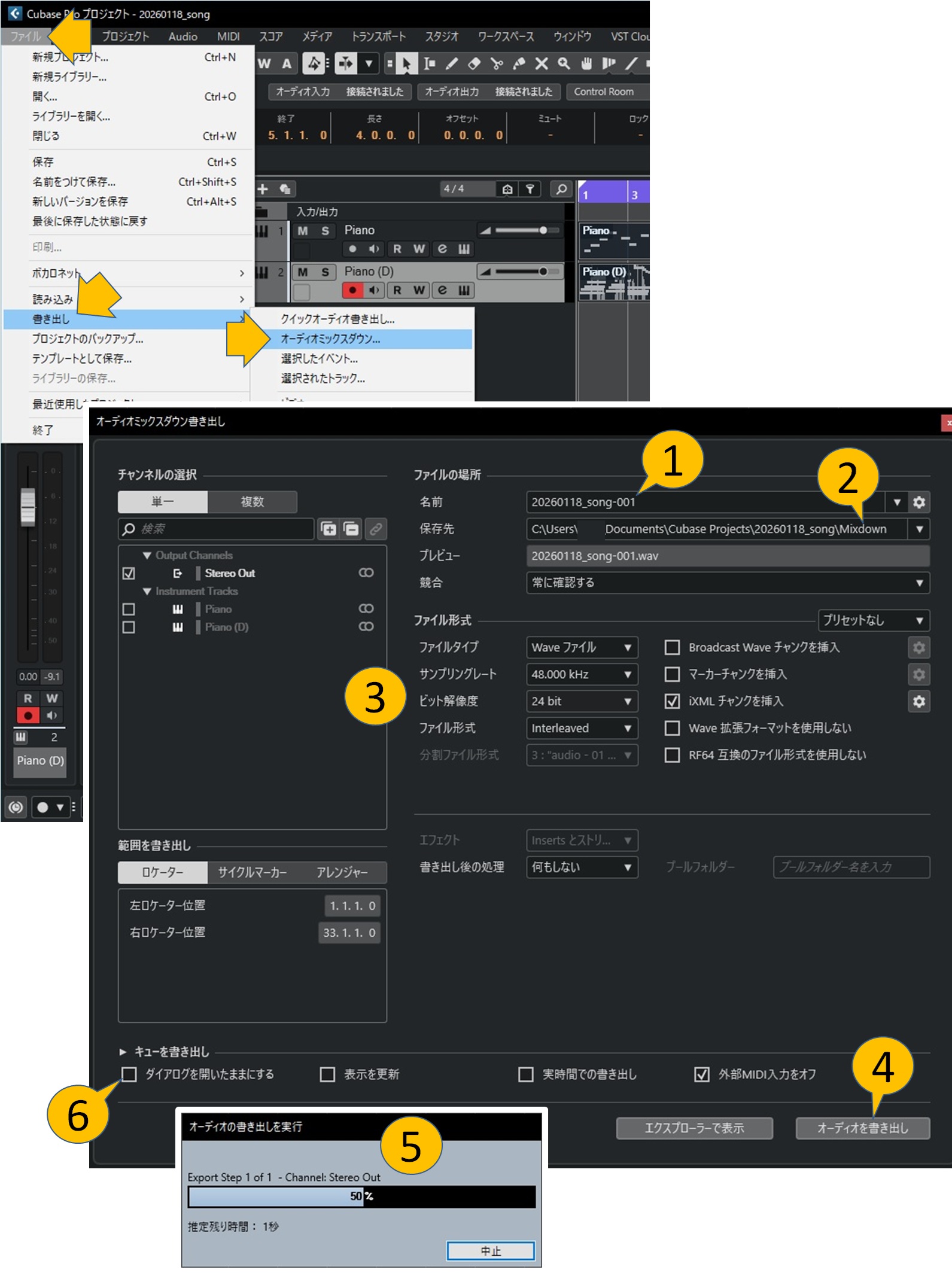
オーディオファイルの書き出しはファイルメニューの「書き出し」>「オーディオミックスダウン」で行います。
- 書き出すwavファイルの名前【①】を指定します。ここではプロジェクト名にハイフンで3ケタの通番を付けることにします
- 保存先(書き出し先)はデフォルトのままとします。プロジェクトフォルダー内の"Mixdown"フォルダーです【②】
- そのほかの項目を画像のように設定します【③】
- 「オーディオを書き出し」④をクリックすると書き出しが始まります【⑤】
- デフォルト設定【⑥】では処理が終わるとパネル(ダイアログ)が閉じます
(3) 書き出したwavファイルを別のソフトで再生してみる
確認のためにCubase以外のソフトで書き出したwavファイルを再生してみます。
- Cubaseを終了させます
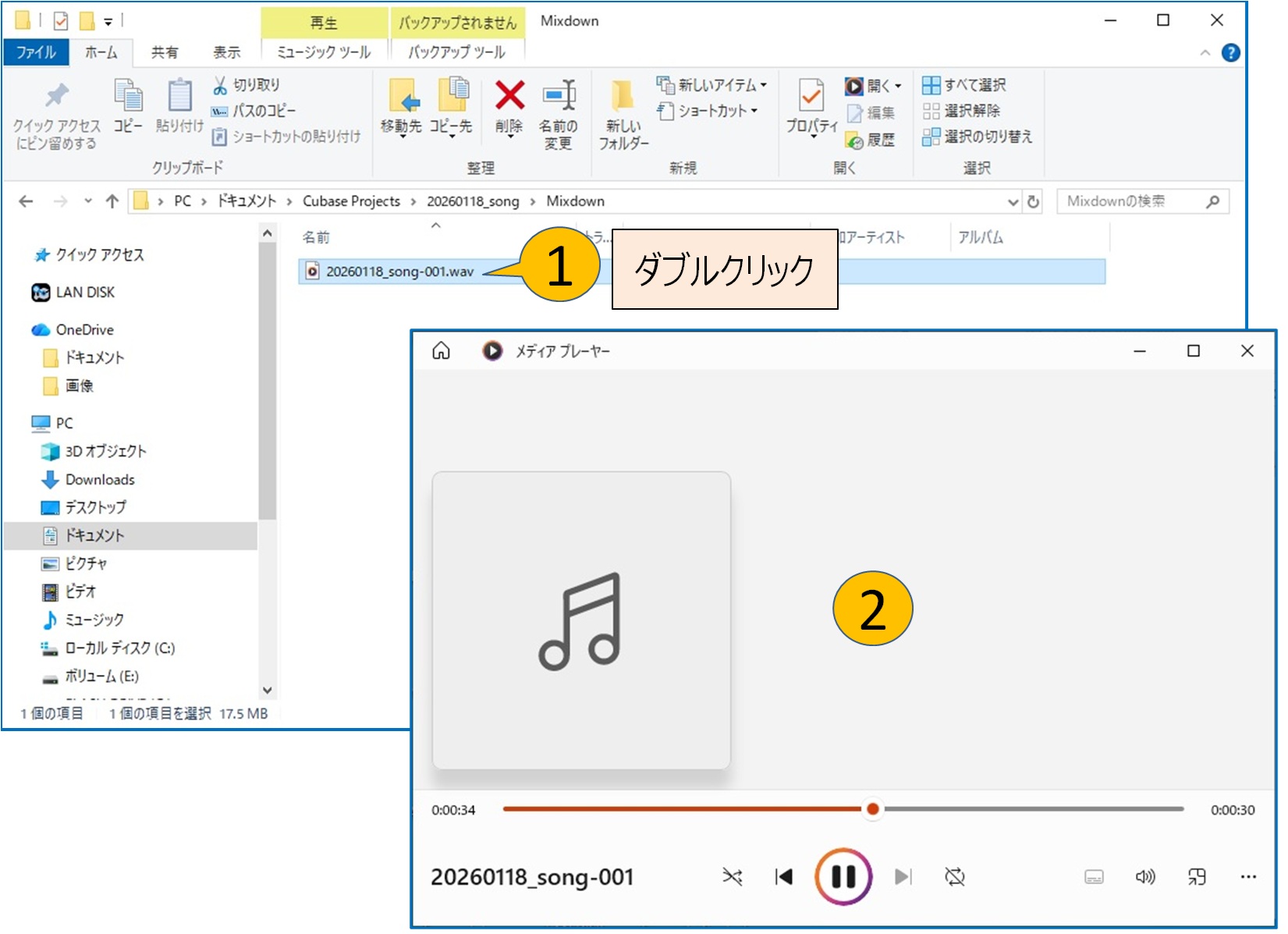
- プロジェクトフォルダー内の"Mixdown"フォルダーにwavファイルがあります【①】
- 書き出したwavファイルをダブルクリックすると何らかの汎用的なプレーヤーソフトで再生が始まると思います【②】
- Cubaseで再生したときと同じ音が鳴ってますか?ソフトが違うので音量は違うかもしれません