

〔初回掲載(暫定公開): 2026.2.26、最終更新: 2026.2.26〕
Cubase って使いにくいでしょう?ここまで Cubaseを操作してきて、多くの人がそのあまりの使いにくさに閉口してると思います。
でも恐らくその使いにくさは他のDAWでも大差ないと思います。
ここでは、Cubaseを少しでも使いやすくするための設定変更などの提案をまとめてみます。もちろん好みもあるので、あくまでも参考情報としてご覧ください。
- (1) テンキーパッド利用のススメ
- (2) ショートカット活用のススメ
- (3) 環境設定をさらに変えるとしたら...
- (4) 各画面のツールバーの設定
- (5) キーディターの設定
- (6) ゾーンの状態
- (7) ディスプレイはなるべく大きいものを
(1) テンキーパッド利用のススメ
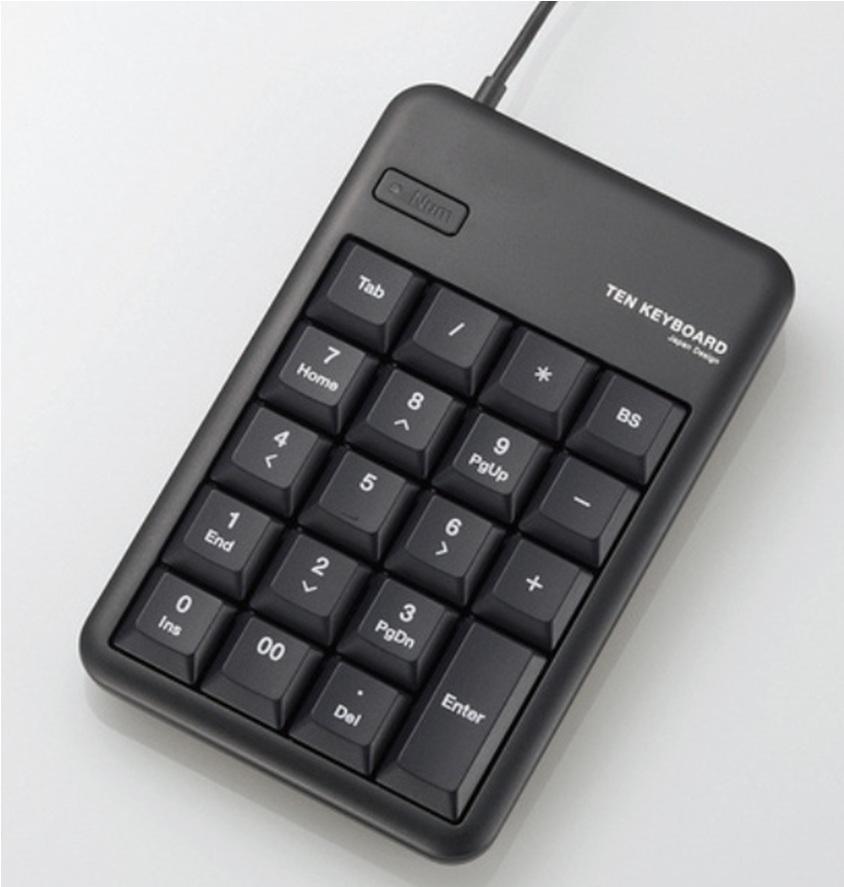
パソコンのキーボードにテンキーパッドが付いていない場合は外付けのテンキーパッド(テンキーキーボード)の購入をお勧めします。2,000円も出せば購入できると思います。
Cubaseで頻繁に使うショートカットの多くがテンキー部分に割り当てられている為です。
(2) ショートカット活用のススメ
主要なショートカットを覚えれば、Cubaseの操作はかなり楽になります。よく使いそうなものをいくつかピックアップしたので使ってみてください。
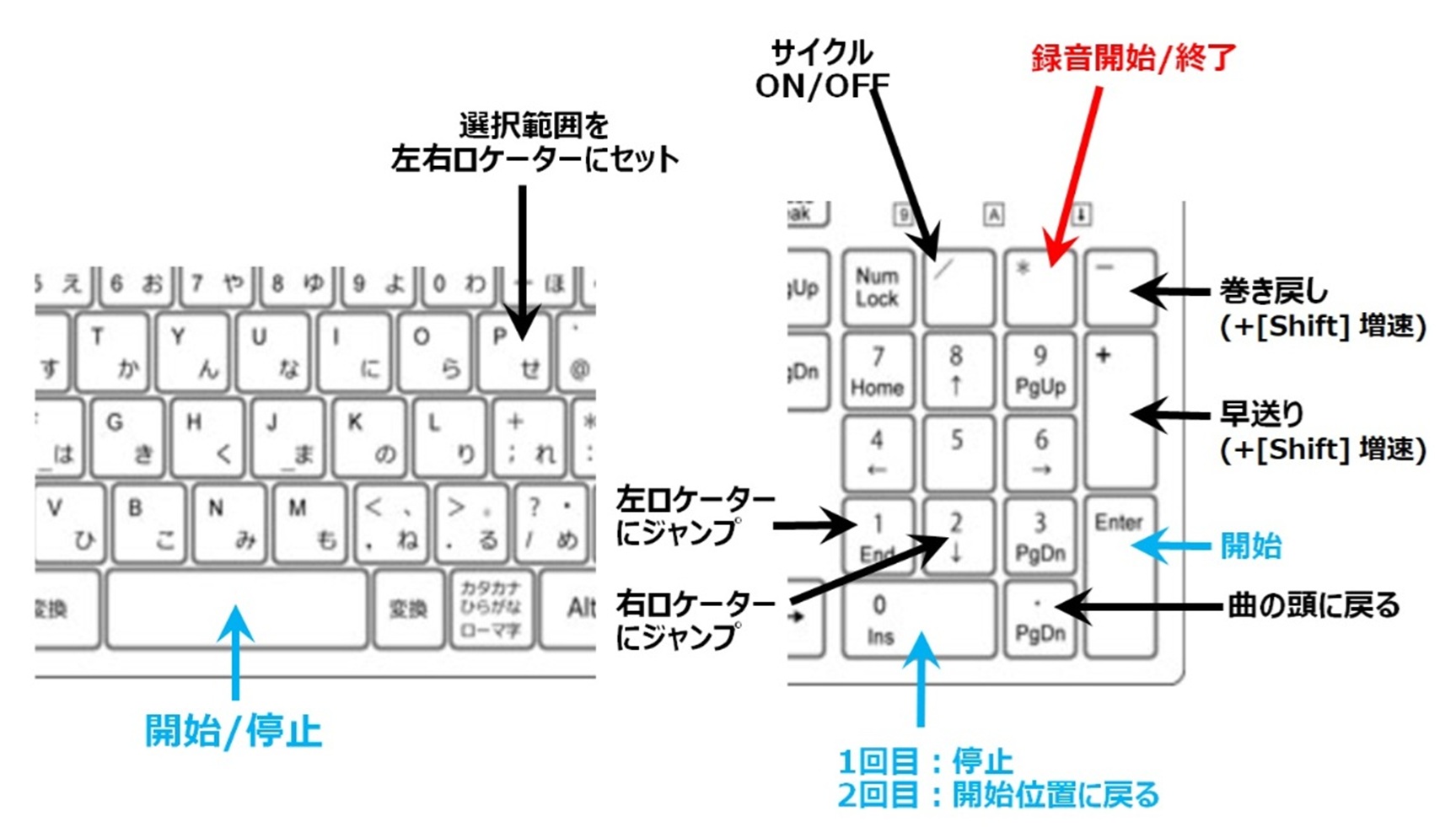
A. 先頭にジャンプ、再生/停止、録音/停止
- テンキー[.] プロジェクトカーソルを先頭に移動
- [Space] 再生/停止
- テンキー[*] 録音/停止
- 再生中の テンキー[*] 録音状態へ移行(カウントインなし)、録音中の テンキー[*] 再生状態へ移行
B. 左右ロケーターとサイクルモードの設定と解除
- [Ctrl]+テンキー[1] プロジェクトカーソル位置を左ロケーターにセット
- [Ctrl]+テンキー[2] プロジェクトカーソル位置を右ロケーターにセット
- テンキー[1] 左ロケーターにジャンプ
- テンキー[2] 右ロケーターにジャンプ
- テンキー[/]を押すとサイクルモードのオン/オフ
- [P] 選択中のパート、イベントの両端の位置が左右ロケーターにセット
C. 画面の拡大/縮小
- [H] 横方向の拡大、[G] 同縮小
- [Shift]+[H] 縦方向の拡大、[Shift]+[G] 同縮小
- [Shift]+[F] 曲全体が見えるように横方向の拡大/縮小率を調整
- [Ctrl]+マウスホイール 横方向の拡大縮小
- [Ctrl]+[Shift]+マウスホイール 縦方向の拡大縮小
D. 早送りと巻き戻し
- テンキー[+] 早送りです。[Shift]+テンキー[+] さらに早い早送り
- テンキー[-] 巻き戻しです。 [Shift]+テンキー[-] さらに早い巻き戻し
E. スクロール
- [F] オートスクロールをオン
- マウスホイール 縦方向のスクロール
- [Shift]+マウスホイール 横方向のスクロール
- マウスホイールを押しながらのドラッグ 全方向のスクロールです
その他
『Cubaseでよく使う便利なショートカット』
(3) 環境設定をさらに変えるとしたら...
環境設定はエディットメニューの最下部にあります。
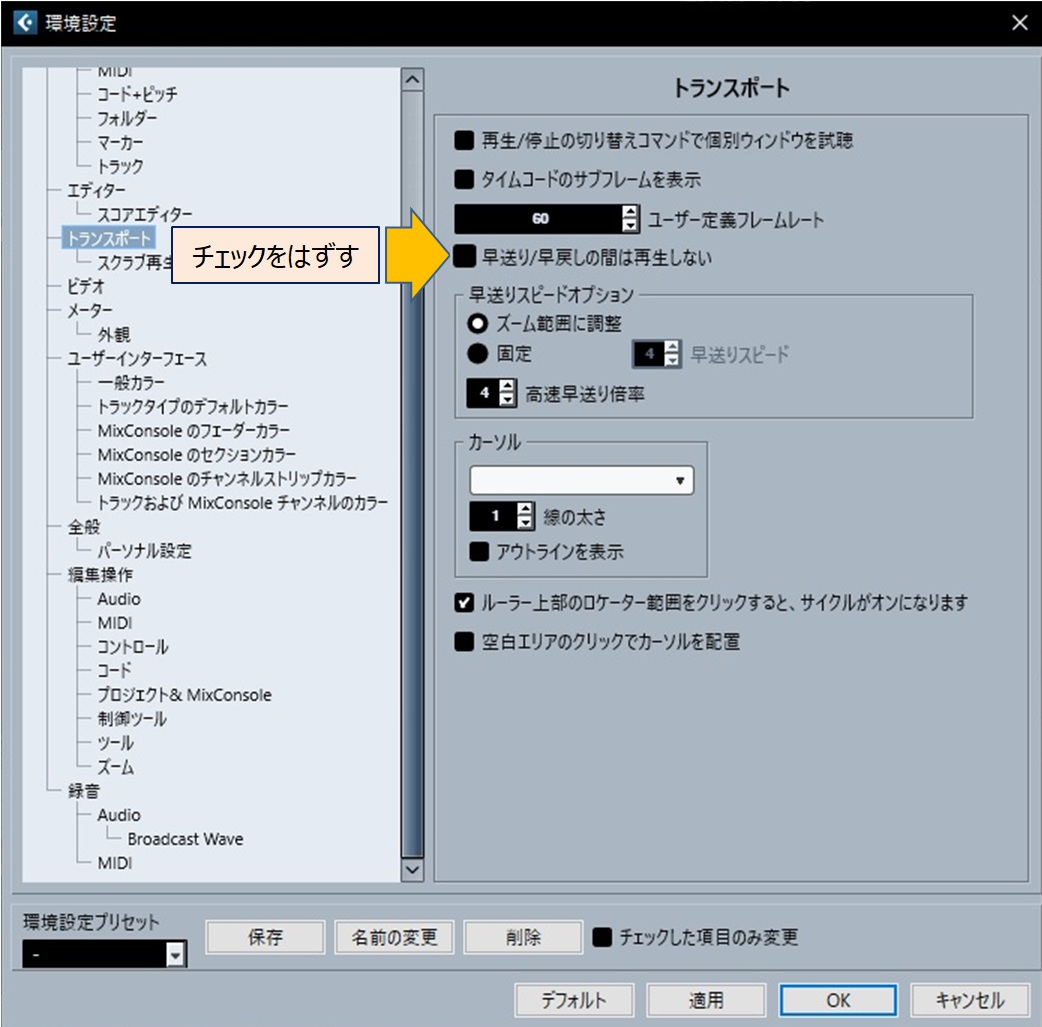
A. 早送り/早戻しの間は再生しない (Stop Playback while Winding)
- チェックをはずします。再生中に巻き戻し/早送りしたときに再生がいちいち止まるのを避けるための設定です。
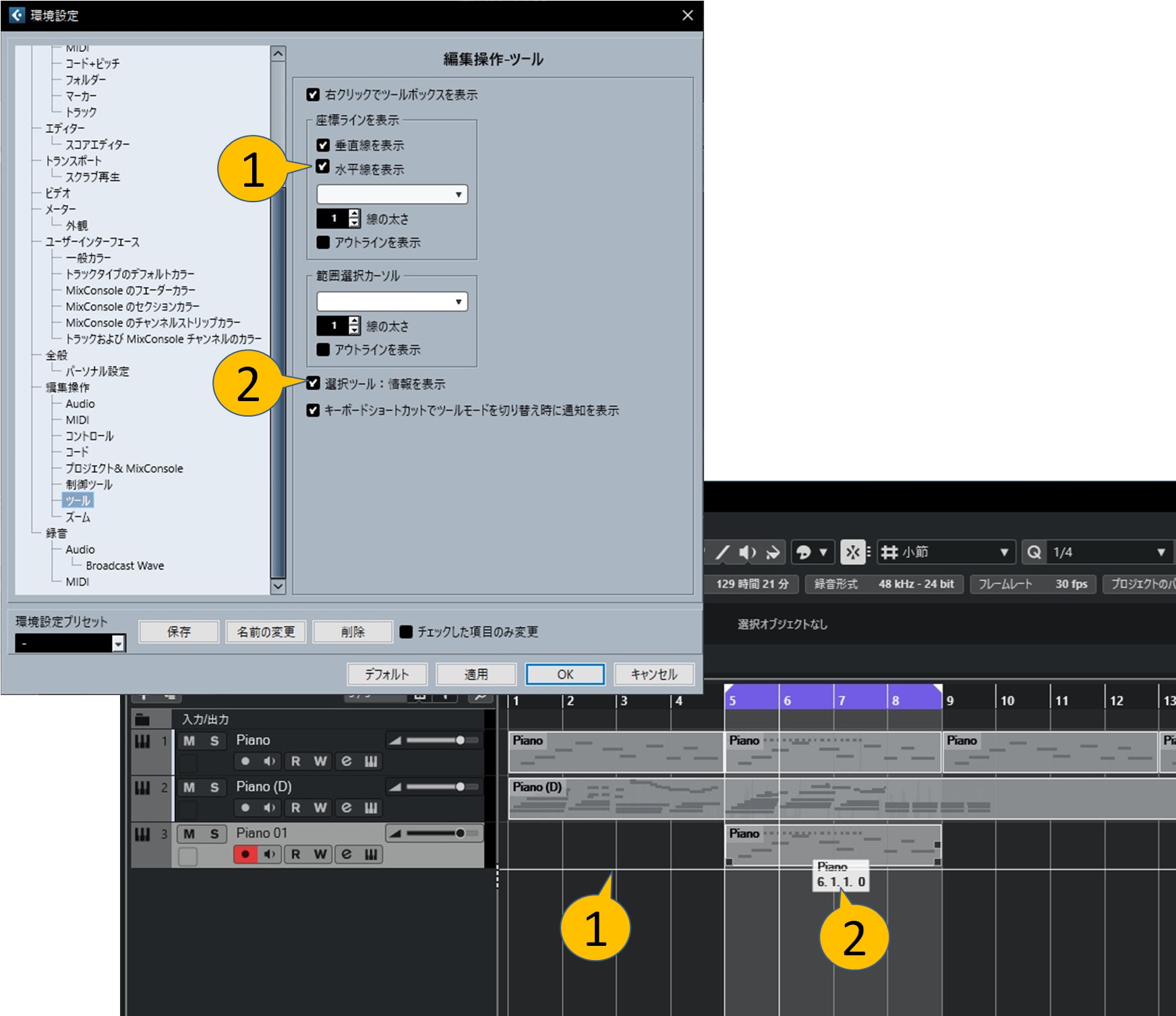
B. 水平線と情報表示
- ①パートを移動させる際などに水平位置が線で表示される
- ②マウスオンした際にパート名やマウスポインターの位置が表示されるようになります
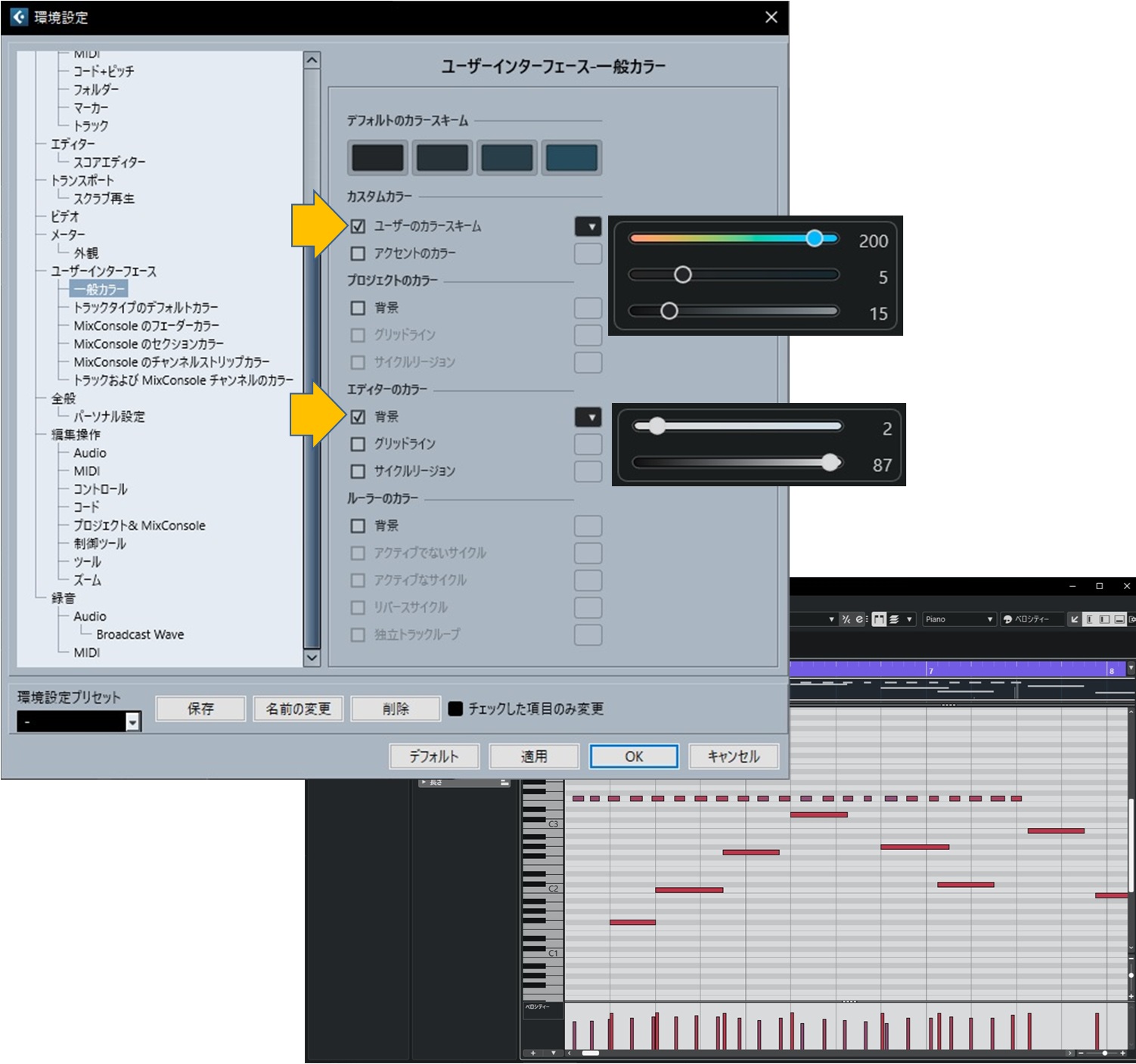
C. エディターの背景色
エディターの背景色を変える指定です。明るい色の方が見やすい場合もあります。
(4) 各画面のツールバーの設定
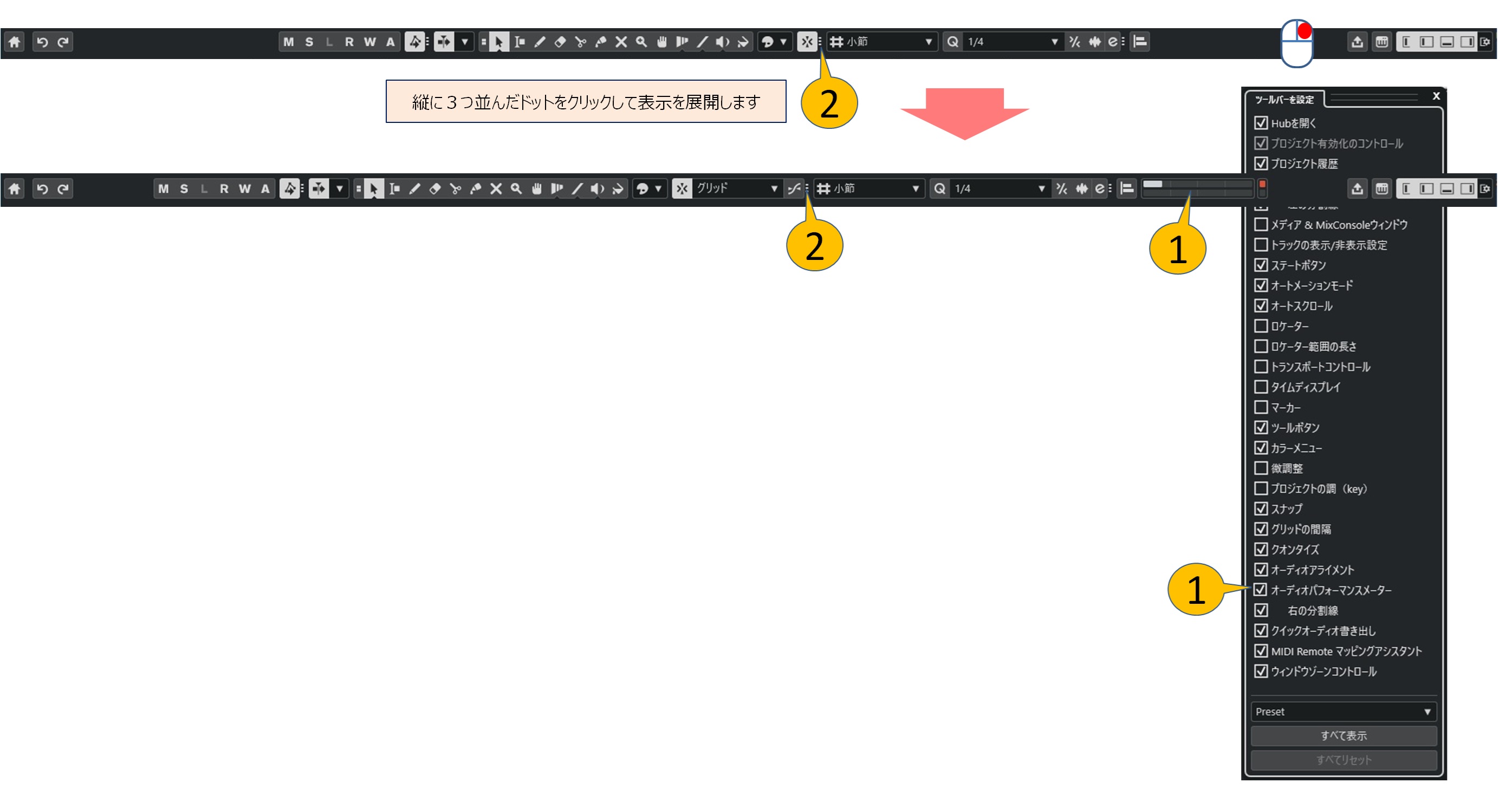
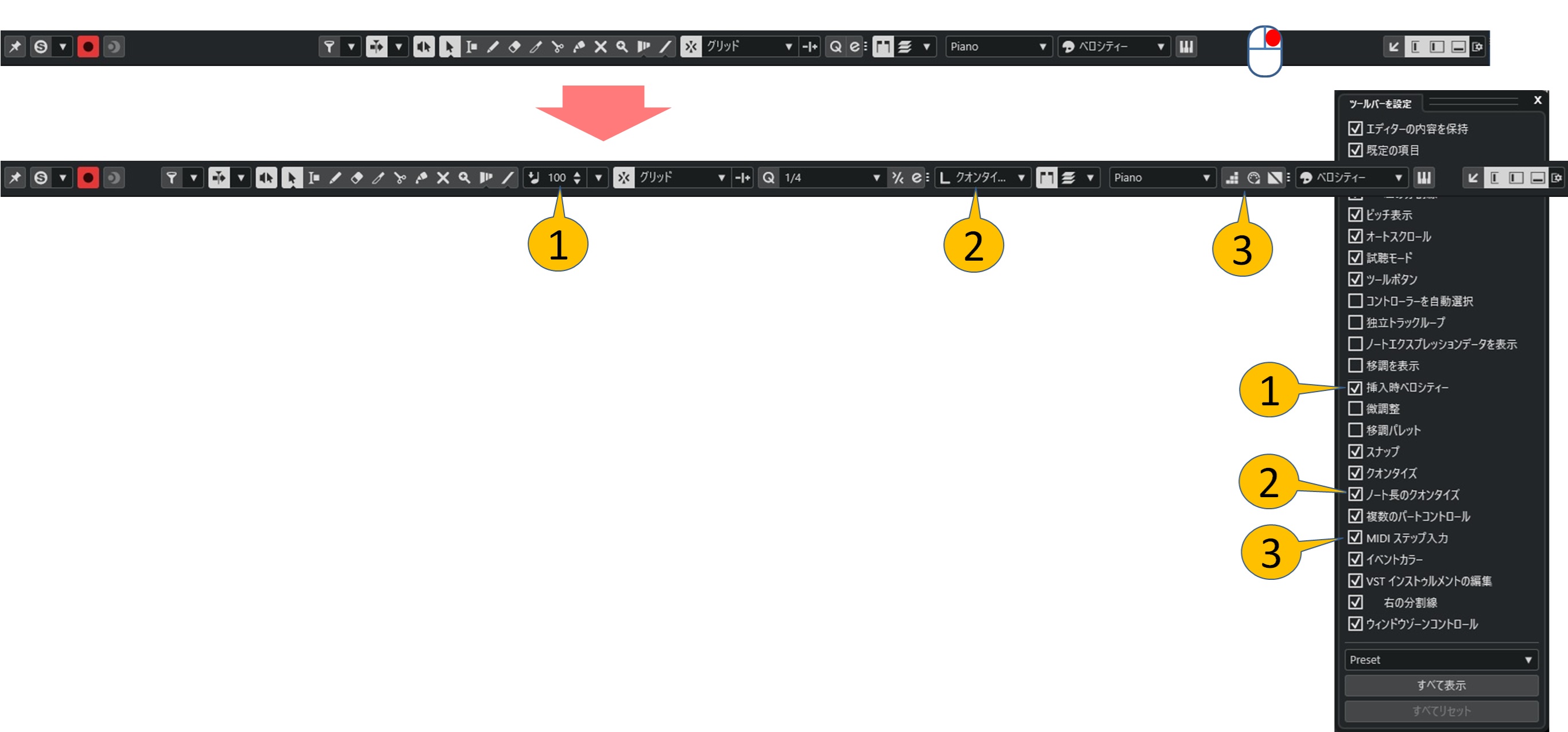
ツールバーの余白を右クリックすると表示項目を設定できます。省略形が表示されている項目のなかには拡張させておいた方が良いものがあります。
A. プロジェクト画面のツールバー
- ①パフォーマンスメーターを追加すると負荷状態を把握しやすくなります
- ②グリッドの表示項目を拡張しておきます
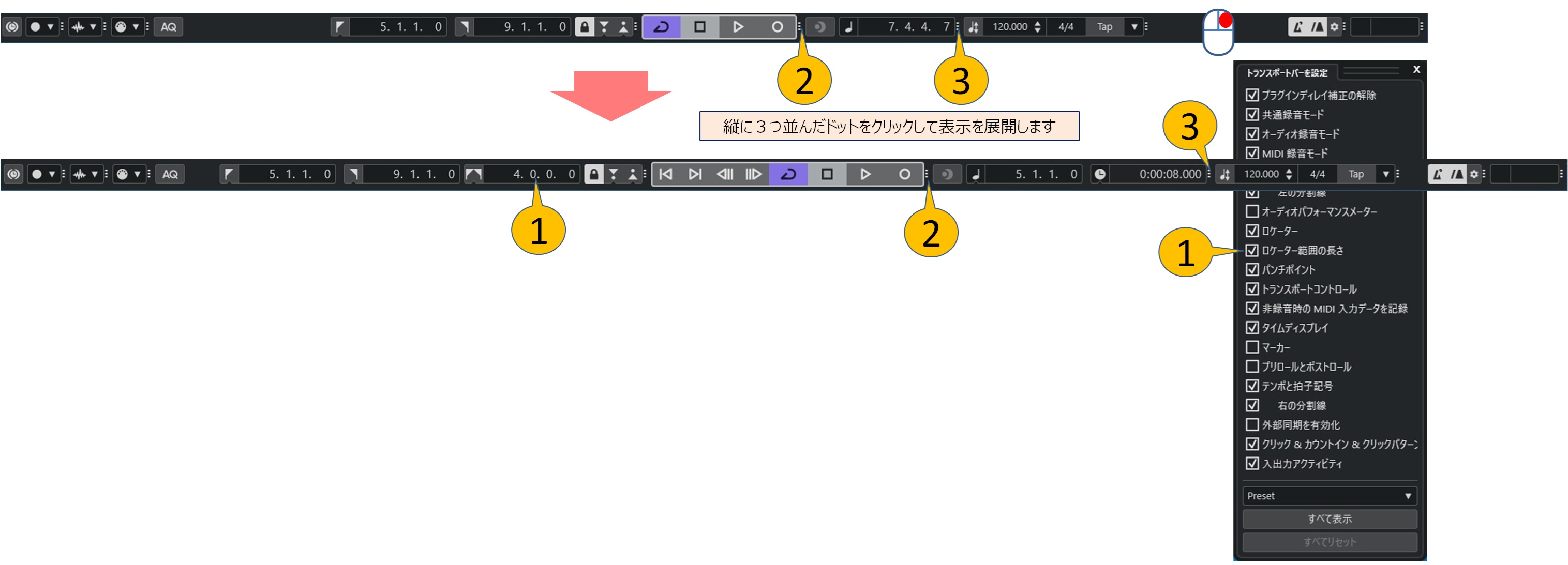
B. プロジェクト画面のトランスポートバー
- ①「ロケーター範囲の長さ」は左右ロケーター間の小節数です。これを編集して右ロケーター位置を調整できます
- ②トランスポートボタンの表示を展開しておきます。左から「曲の頭」「曲のお尻」「巻き戻し」「早送り」です
- ③プロジェクトカーソルの時間表示を追加できます
C. キーエディターのツールバー
- ①「挿入時ベロシティー」を追加しておきます。マウスでMIDIノートを書き込むときに使われます
- ② 横スペースに余裕があれば「ノート長のクオンタイズ」を追加しておきます。
- ③「MIDIステップ入力」を追加しておきます。 ステップ入力を行う場合に使います
(5) キーディターの設定
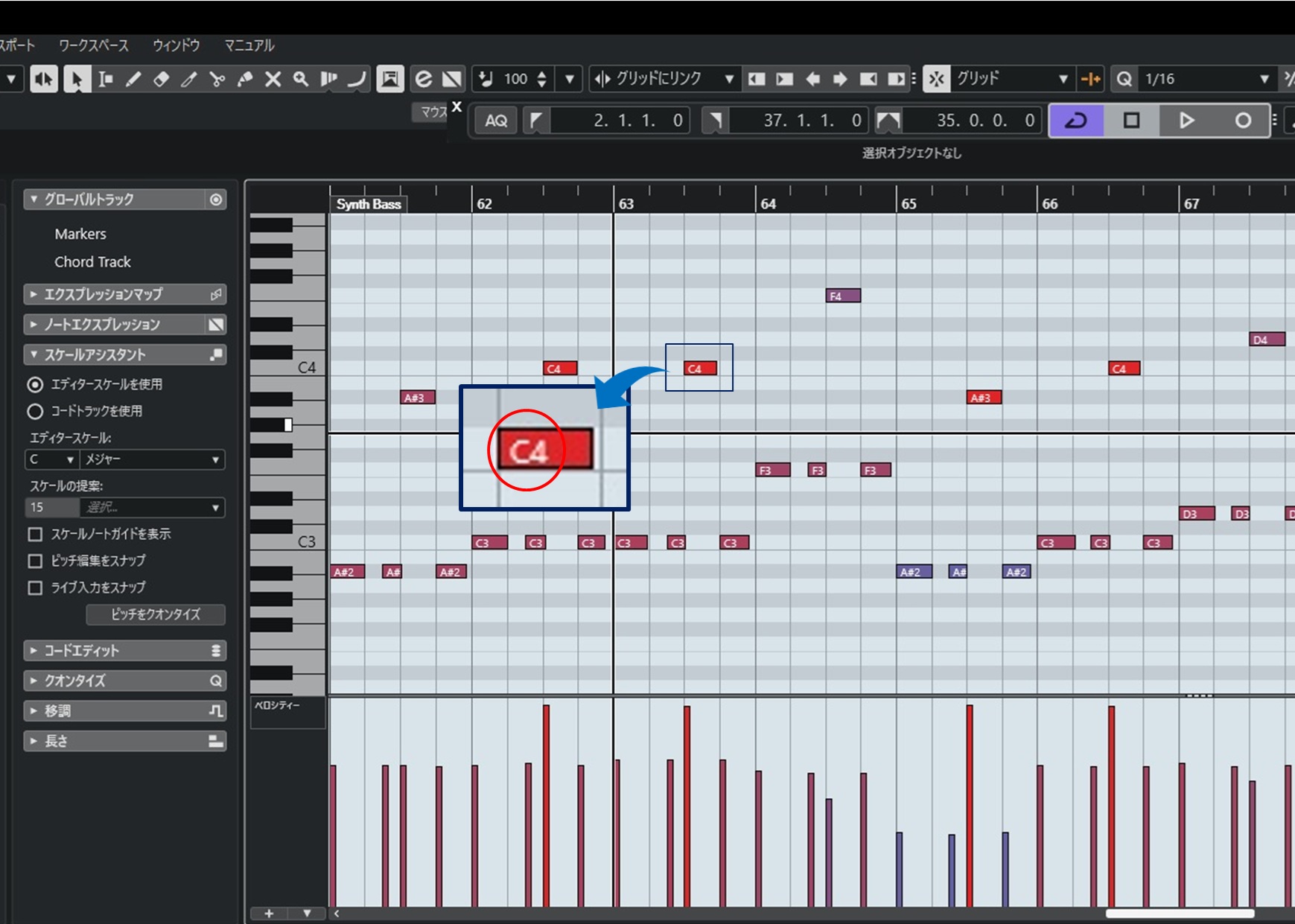
A. ピッチ表示
キーエディターは縦方向に拡大すると、ある大きさからMIDIノートの左に音名が表示されるようになります。
(6) ゾーンの状態
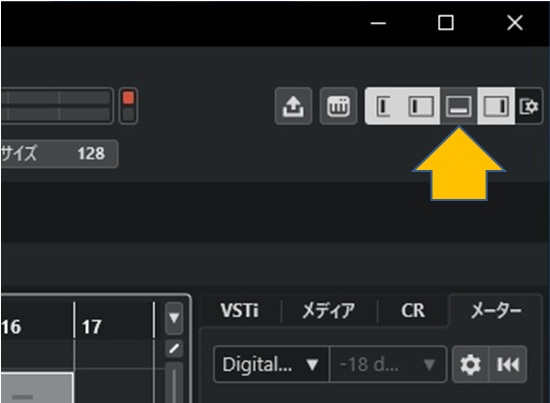
ご使用のPCの画面が狭い場合は、普段は下ゾーンを非表示にしておき、必要な時に表示させた方が良いと思います。
(7) ディスプレイはなるべく大きいものを
ディスプレイはなるべく大きなものがおススメです。複数のディスプレイを使う人も多いようです。
筆者はスペースの都合で1枚ディスプレイですが、34インチ(解像度 2560 x 1080)のものを使っています。
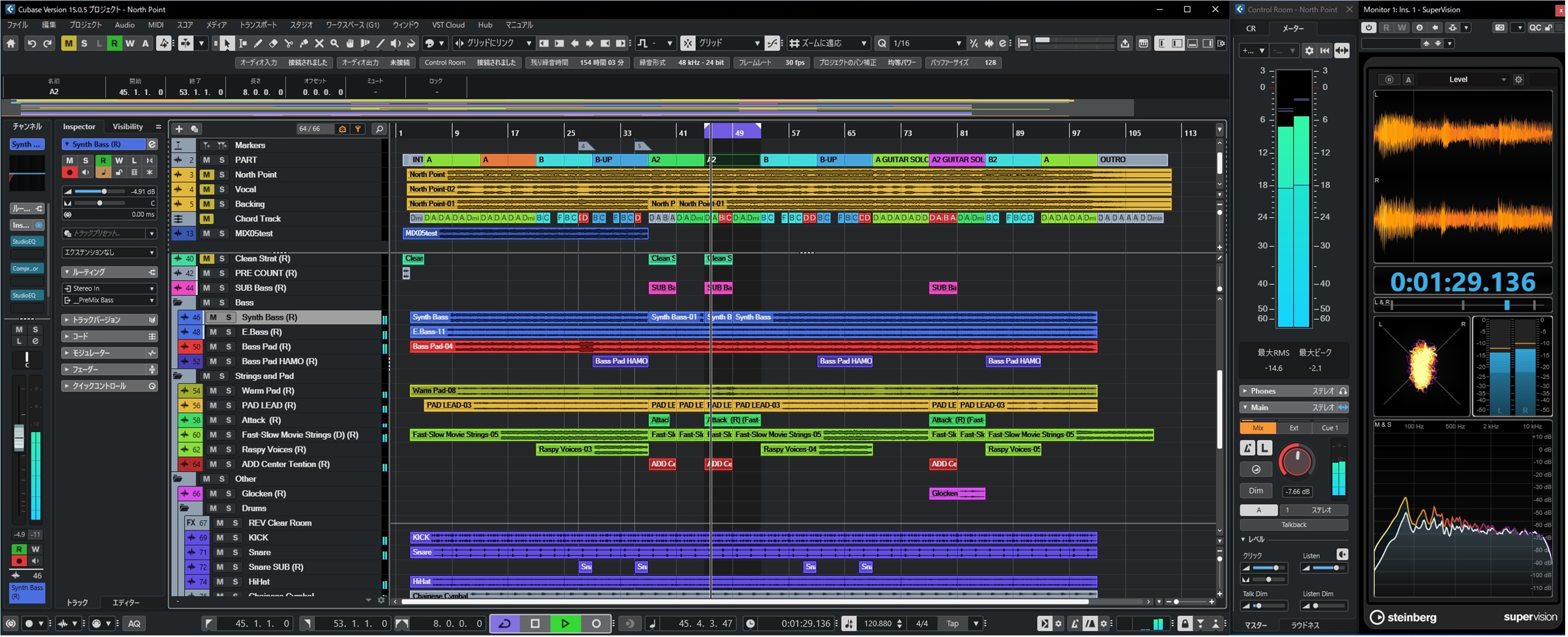
下のような画面を見ながら作業をしています。