
この記事は Cubase 15 操作ガイド(初心者向けコース) の一部を兼ねています。
はじめてCubaseを起動するところから、プロジェクトの作成、保存、終了までの一連の操作を実際の流れに沿って解説します。
- 1. はじめてCubaseを起動する
- 2. Cubase Hub のツアー
- 3. 新規プロジェクトの作成
- 4. プロジェクトの保存
- 5. プロジェクトの終了
- 6. Cubase Hub の設定
- 7. Cubaseの終了
- 8. プロジェクトの再編集
1. はじめてCubaseを起動する
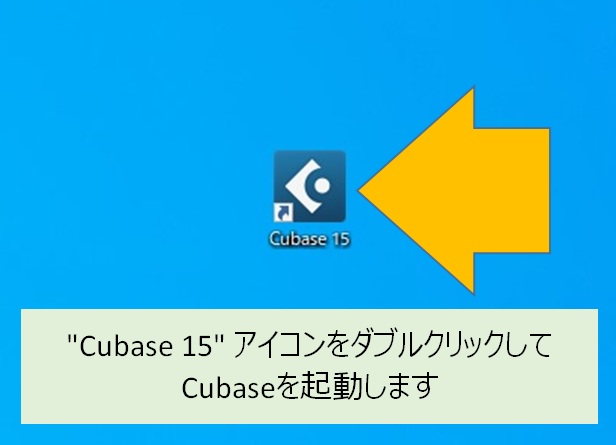
Cubaseが正常にインストールされればデスクトップに"Cubase 15"アイコンが作られます。
これをダブルクリックしてCubaseを起動します。
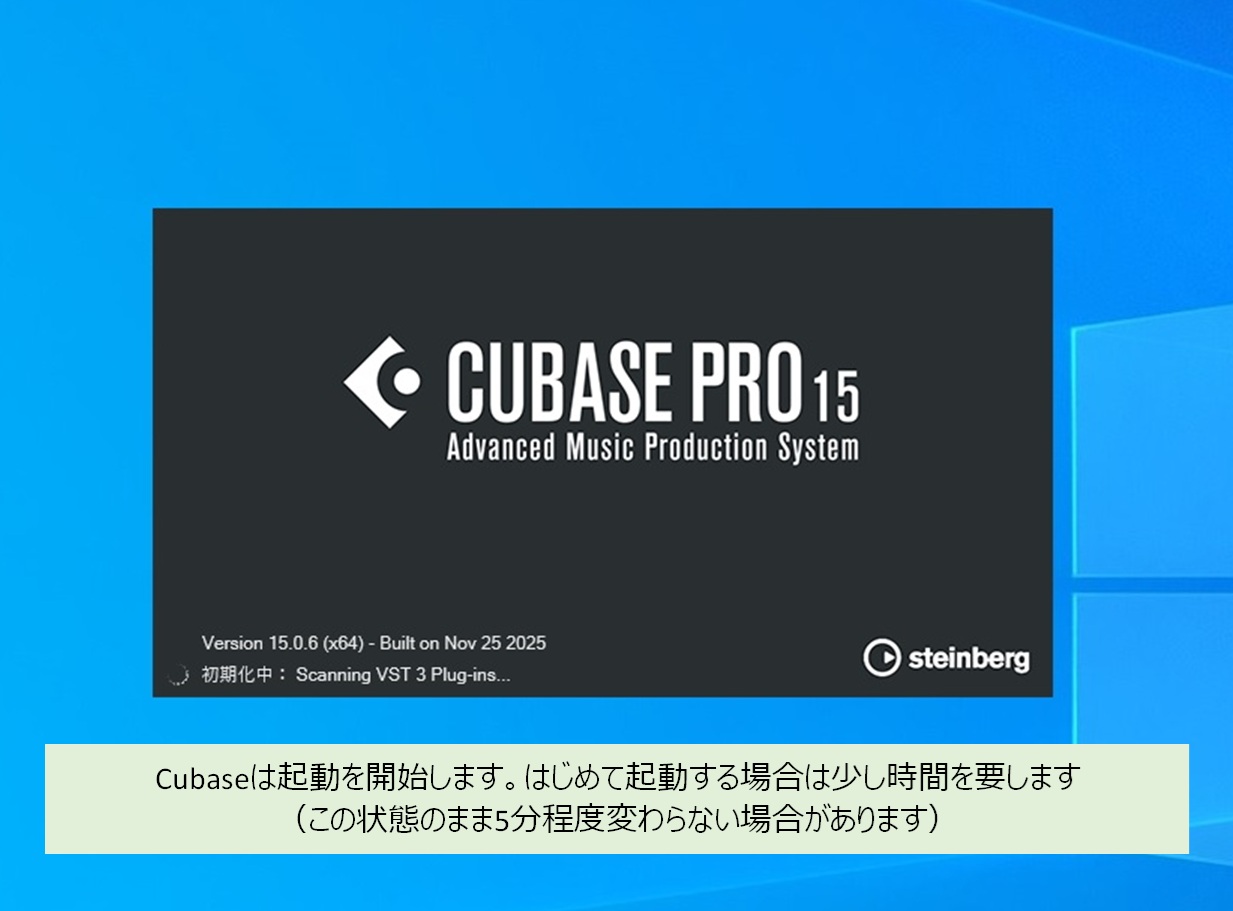
はじめてCubaseを起動する場合は立ち上がるまでに少し時間がかかります。
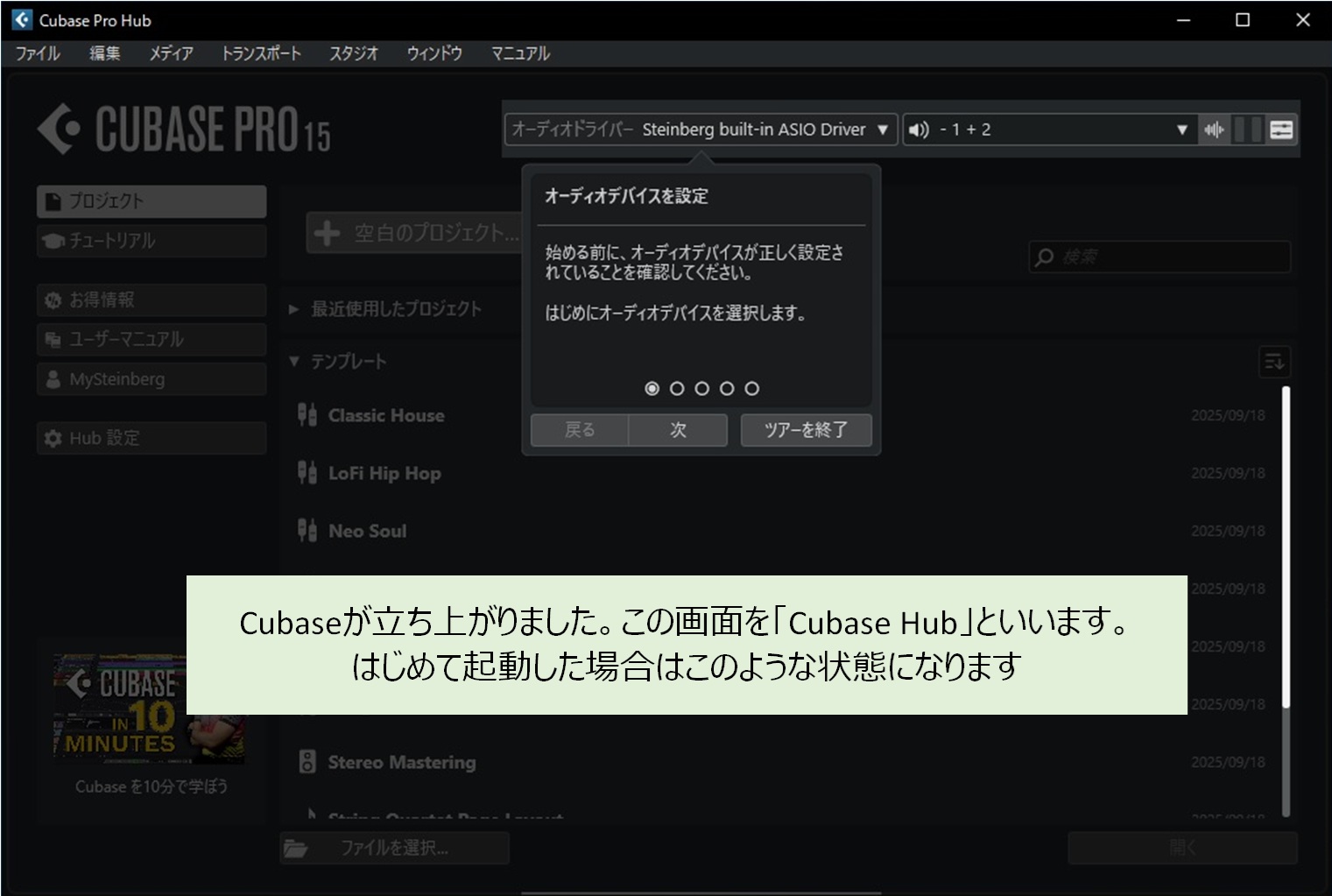
Cubaseが立ち上がったときに表示される画面をCubase Hubといいます。
2. Cubase Hub のツアー
はじめてCubaseを立ちあげるとツアーと呼ばれる簡単なガイダンスがはじまります。
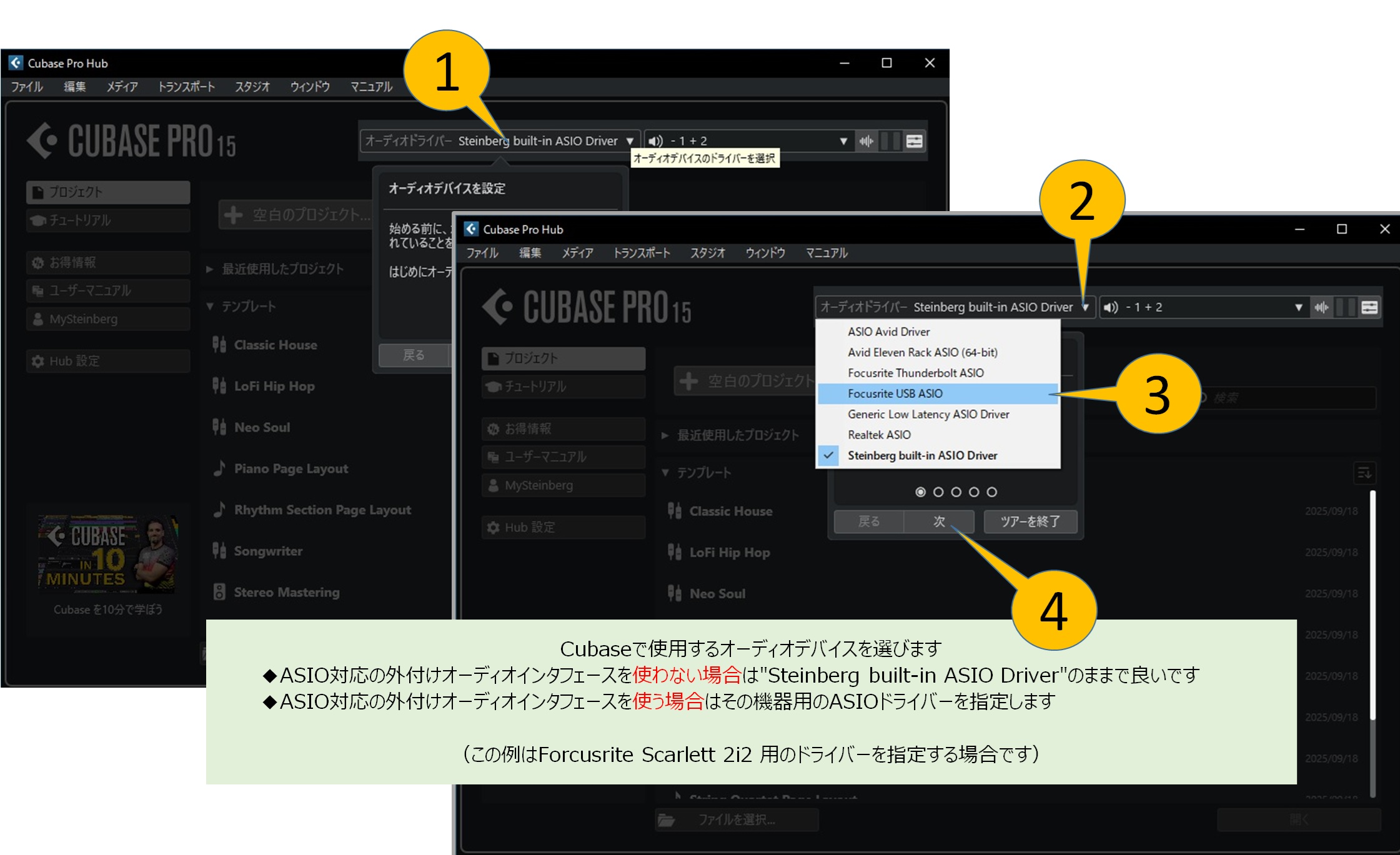
(1) オーディオデバイスドライバーの選択
ここでCubaseで利用するオーディオデバイスを選びます。
ASIO対応の外付けオーディオインタフェースを使わない場合は"Steinberg built-in ASIO Driver"のままにします。
ASIO対応の外付けオーディオインタフェースを使う場合はその機器のメーカーが提供する専用のASIOドライバーを指定します。
(2) 音声のテスト
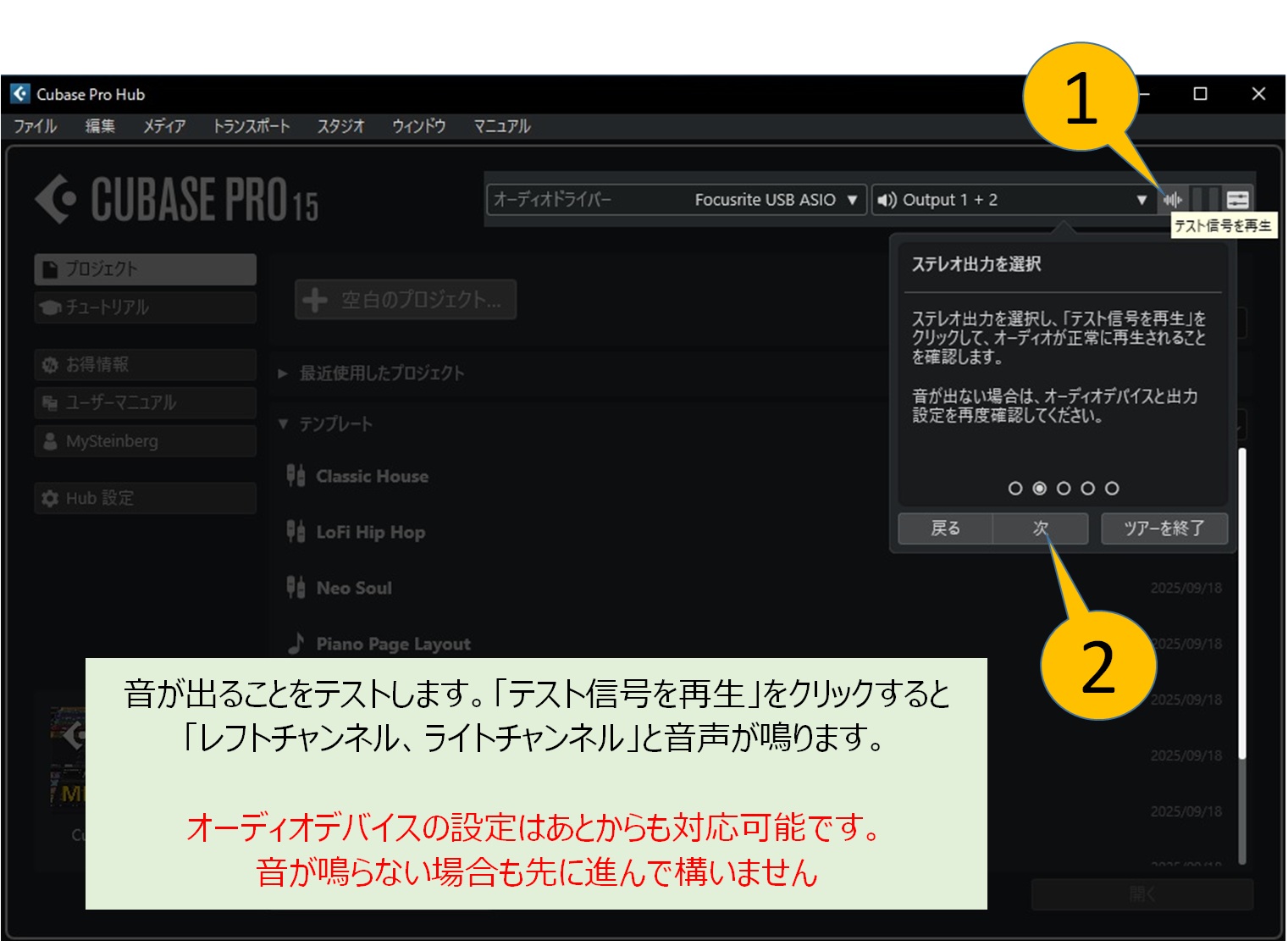
「テスト音声を再生」をクリックして音が出ることをテストします。
オーディオデバイスの設定はあとからも対応可能です。音が鳴らない場合も先に進んで構いません。
(3) チュートリアル
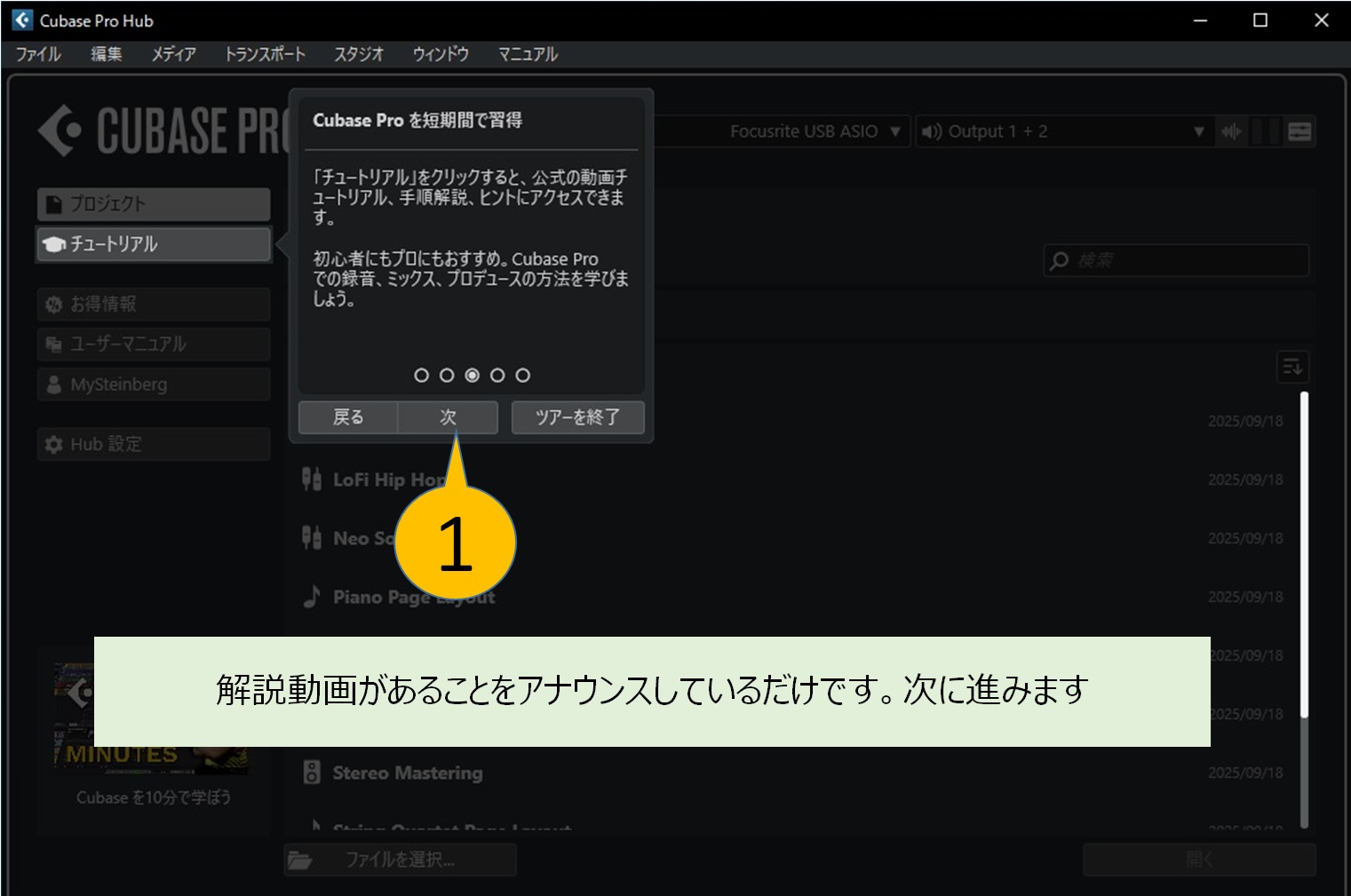
解説動画などが提供されていることをアナウンスするものです。興味があればあとで見れば良いと思います。
(4) 空白のプロジェクト
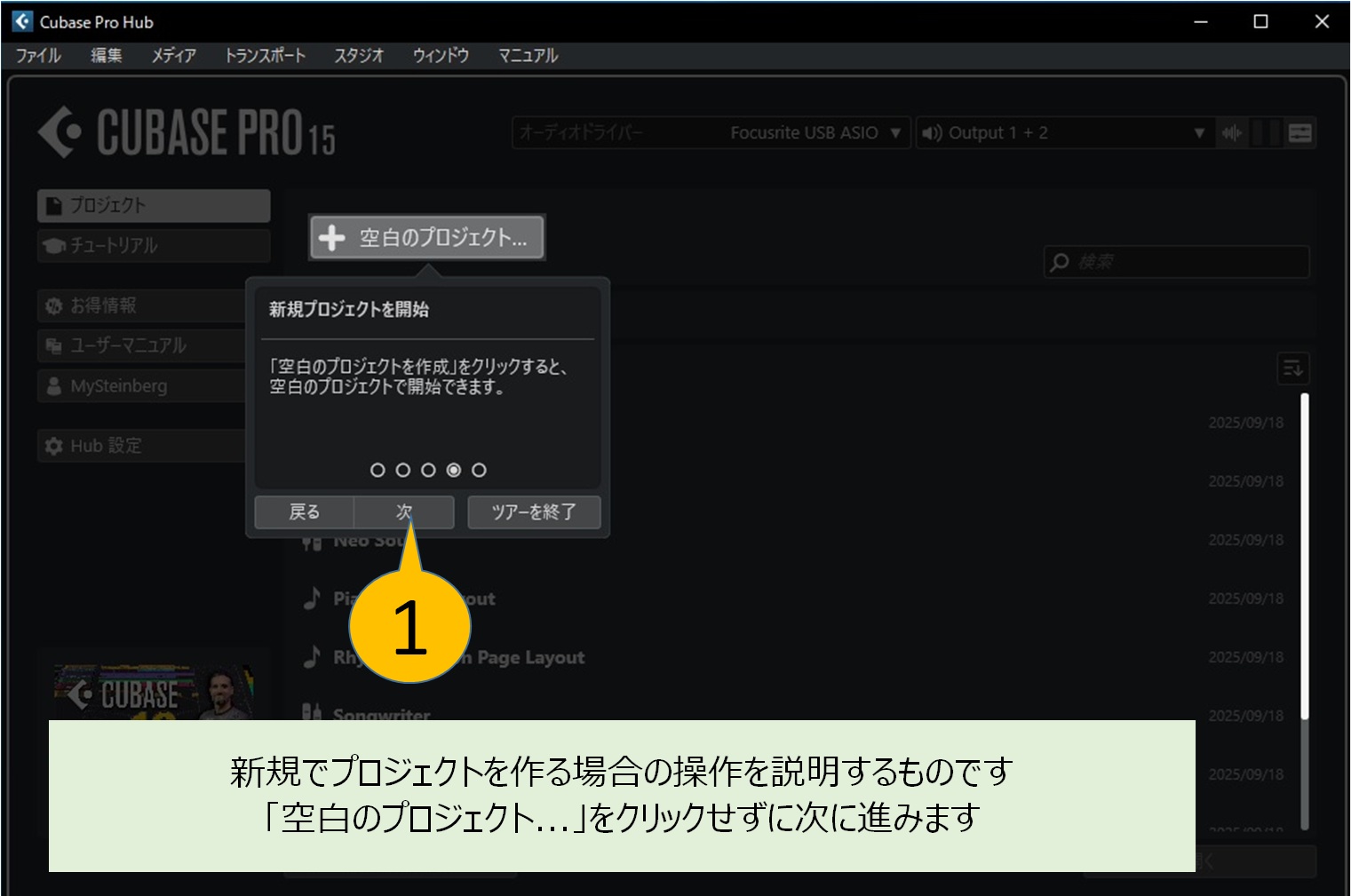
新規でプロジェクトを作る場合の操作を説明するものです「空白のプロジェクト...」をクリックせずに次に進みます。
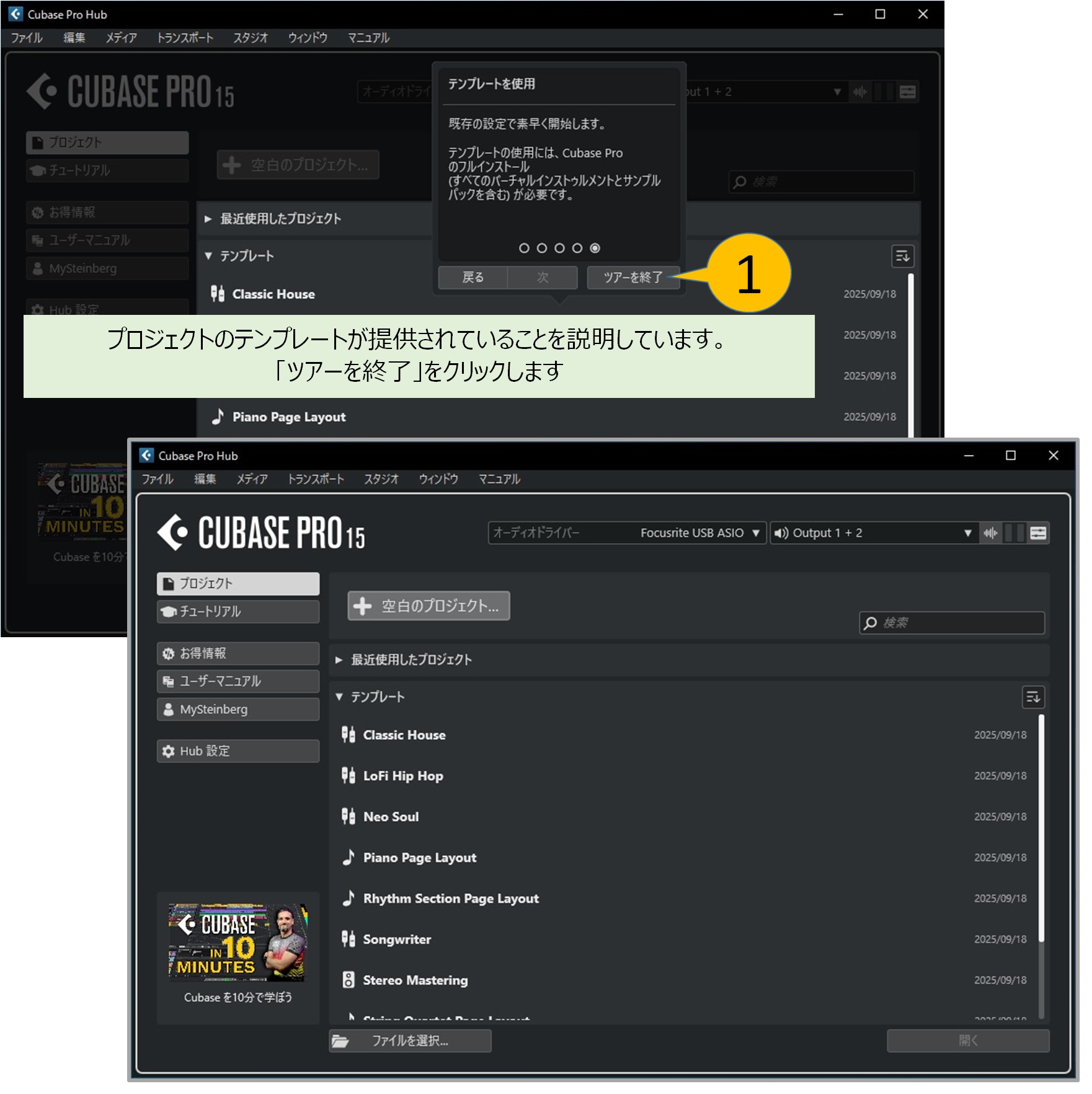
(5) テンプレート
プロジェクトのテンプレートが提供されていることをアナウンスするものです。この記事ではテンプレートは使いません。
3. 新規プロジェクトの作成
(1) プロジェクトの場所
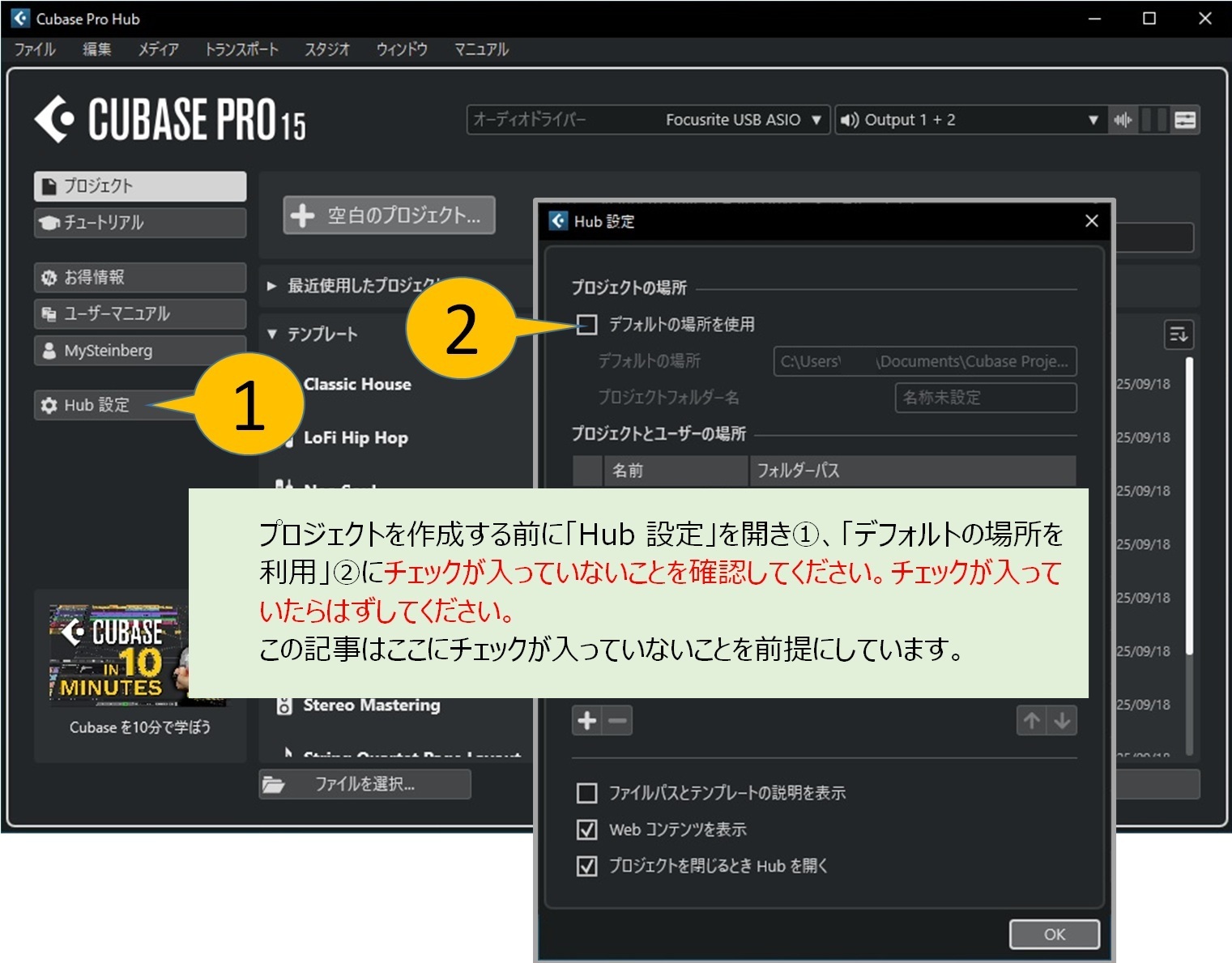
プロジェクトを作る前に「Hub 設定」にて「プロジェクトの場所」の設定を変更します。
「デフォルトの場所を使用」にチェックがはいっていたらはずしてください。この記事はここにチェックが入っていないことを前提にしています。
(2) 空のプロジェクトの作成
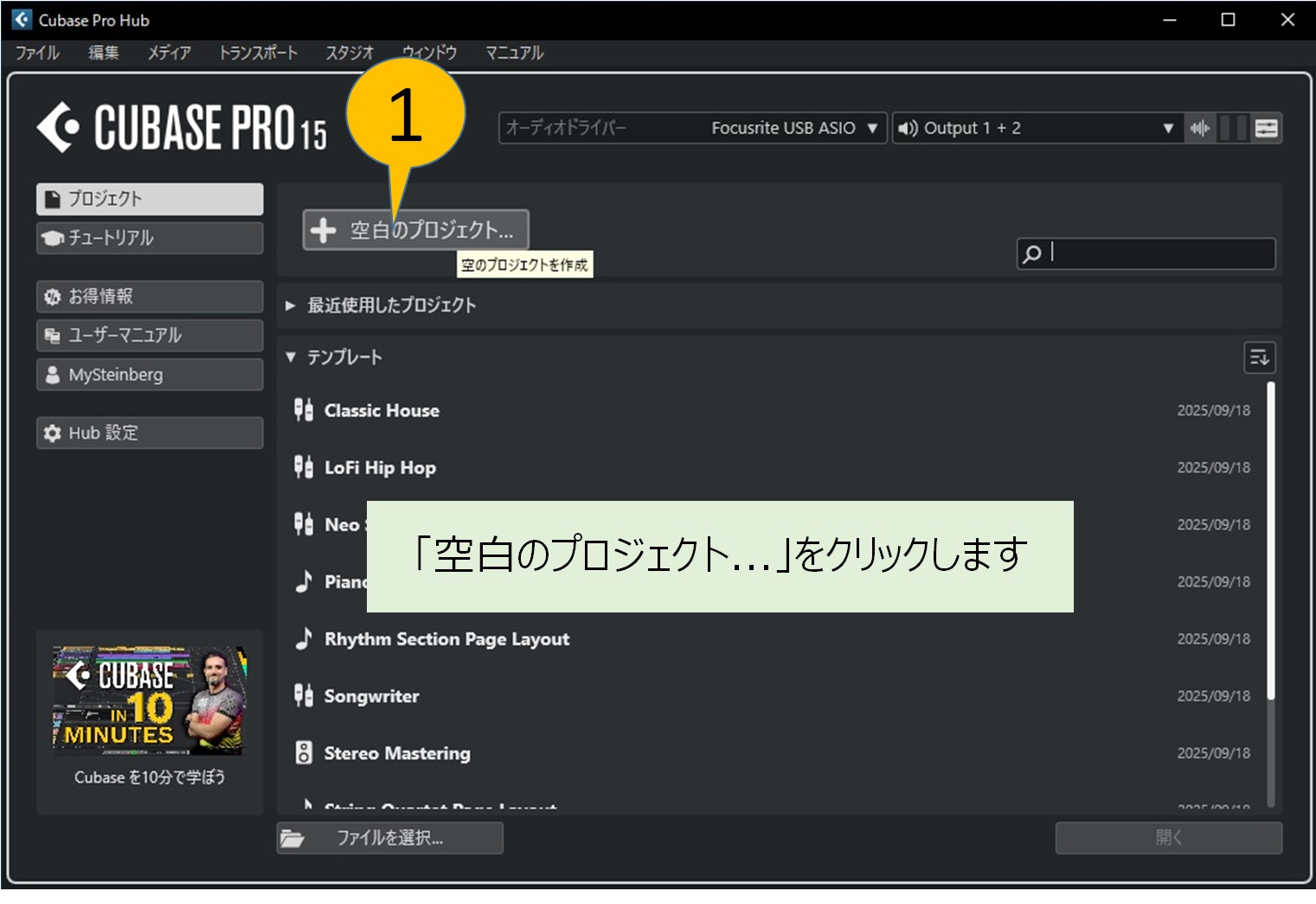
「空白のプロジェクト...」をクリックします。
(3) プロジェクトフォルダーの指定
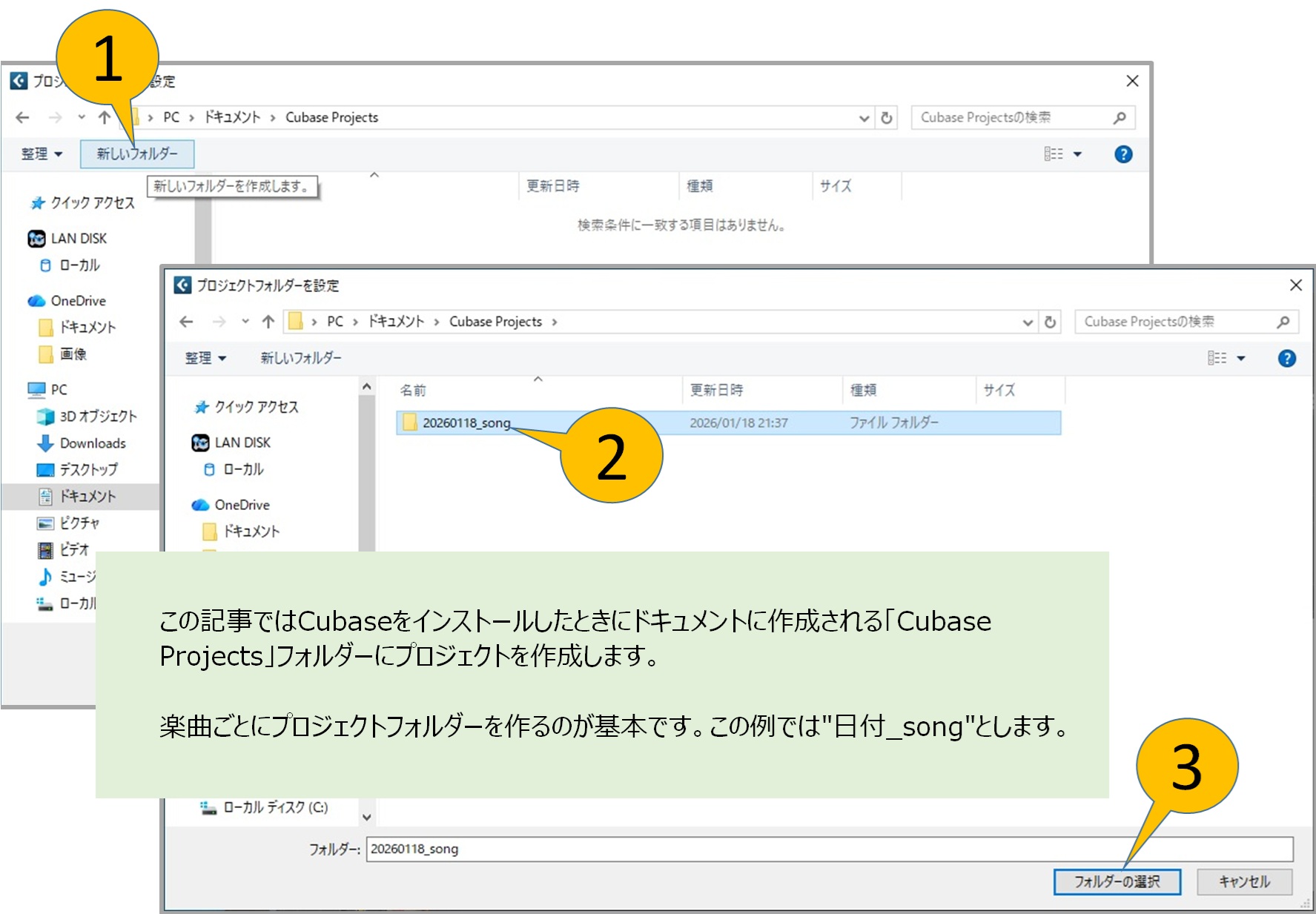
この記事ではCubaseをインストールしたときにドキュメントに作成される「Cubase Projects」フォルダーにプロジェクトを作成します。
Cubaseでは楽曲ごとにプロジェクトフォルダーを作るのが基本です。この例ではフォルダー名を"日付_song"とします。なお、後から出てきますがプロジェクト名も同じ名称とします。
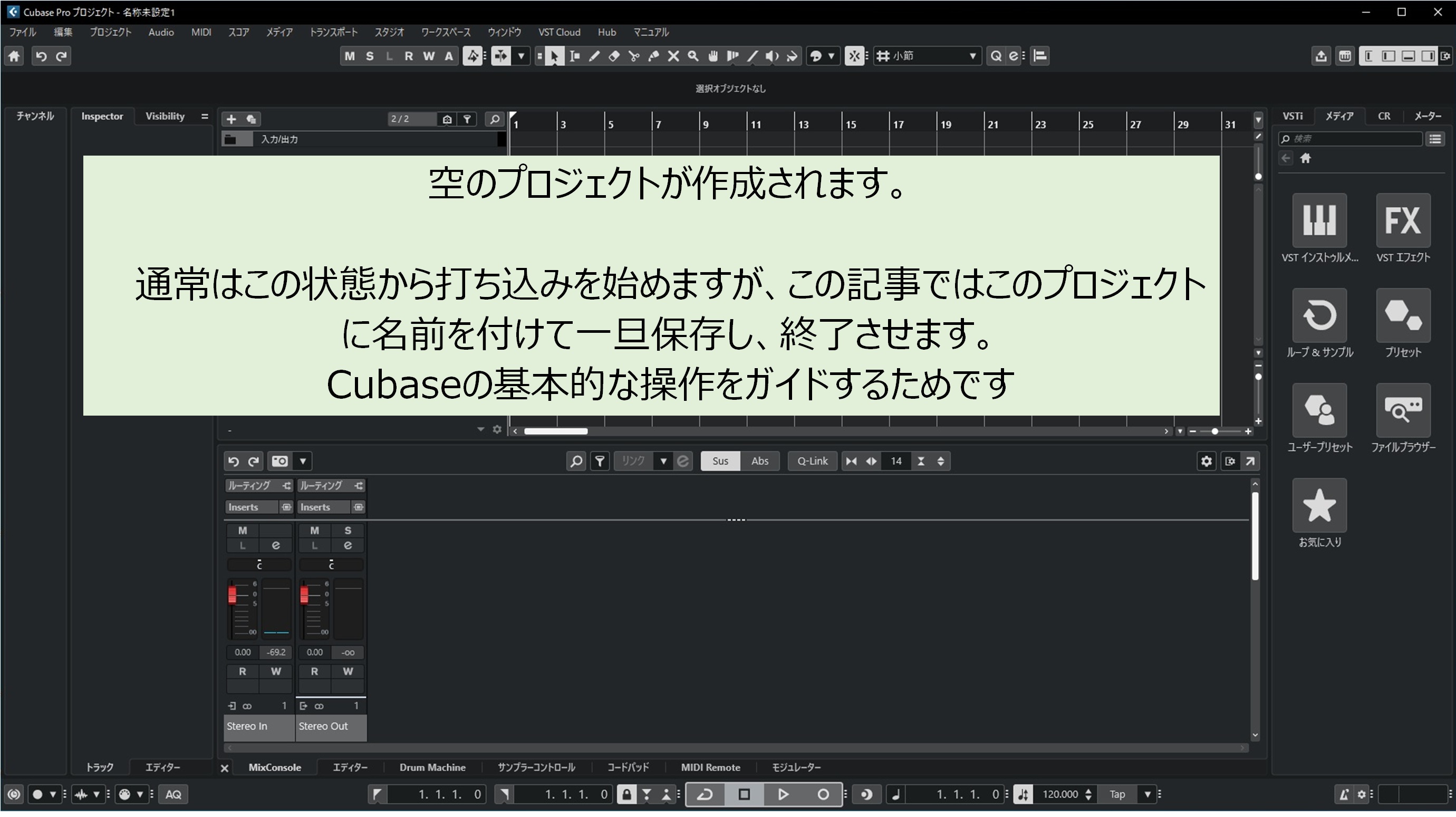
プロジェクトフォルダーを指定すると、空のプロジェクトが作成されます。
4. プロジェクトの保存
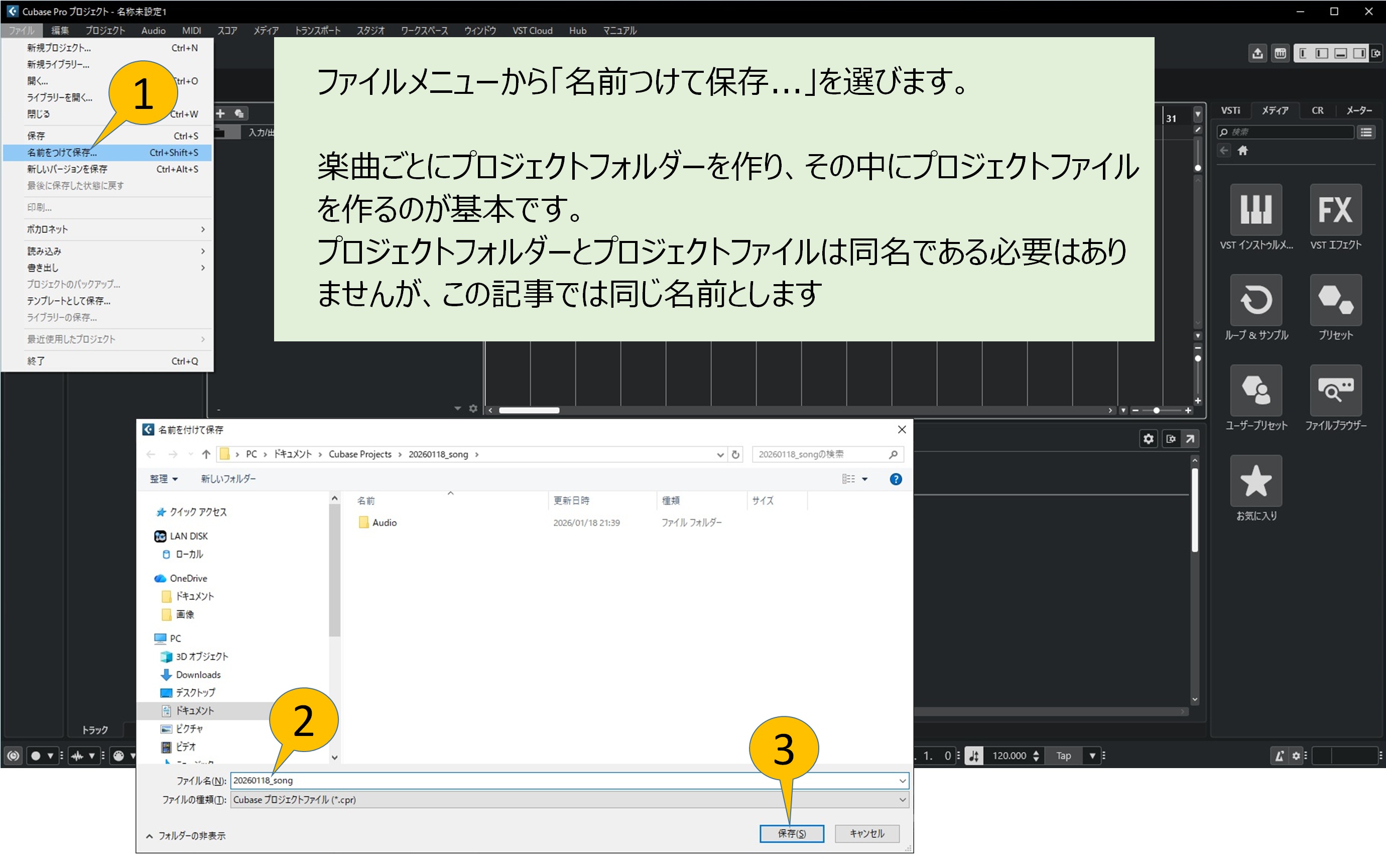
空のプロジェクトが作成されればこのまま楽曲制作が可能ですが、この記事ではこのプロジェクトに名前を付けて一旦保存し、終了させます。
Cubaseの基本的な操作をガイドするためです。
プロジェクトフォルダーとプロジェクトファイルは同名である必要はありませんが、この記事では同じ名前としています。
5. プロジェクトの終了
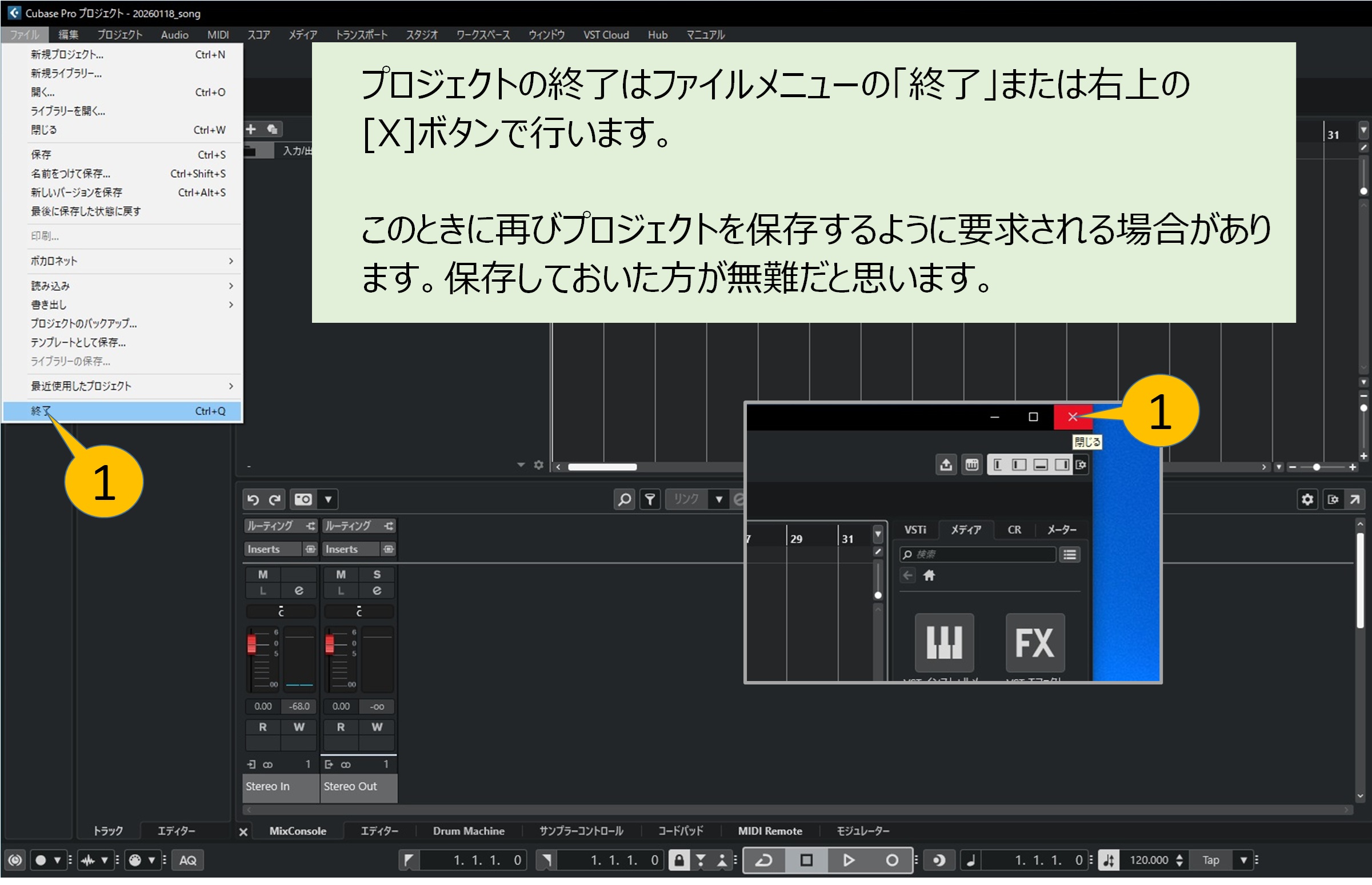
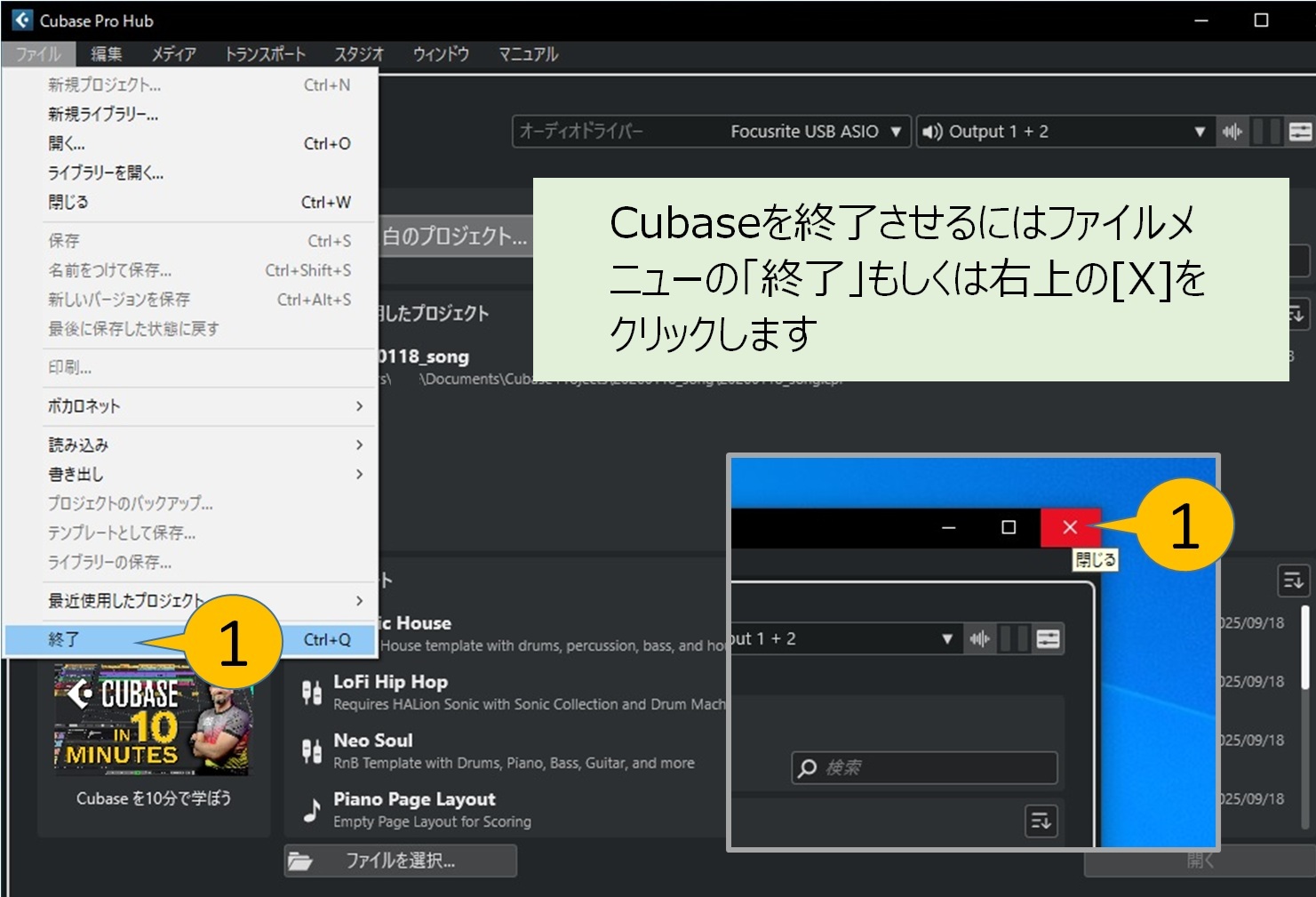
プロジェクトの終了はファイルメニューの「終了」または右上の[X]ボタンで行います。
なお、このときに再びプロジェクトを保存するように要求される場合があります。
6. Cubase Hub の設定
(1) 最近使用したプロジェクト
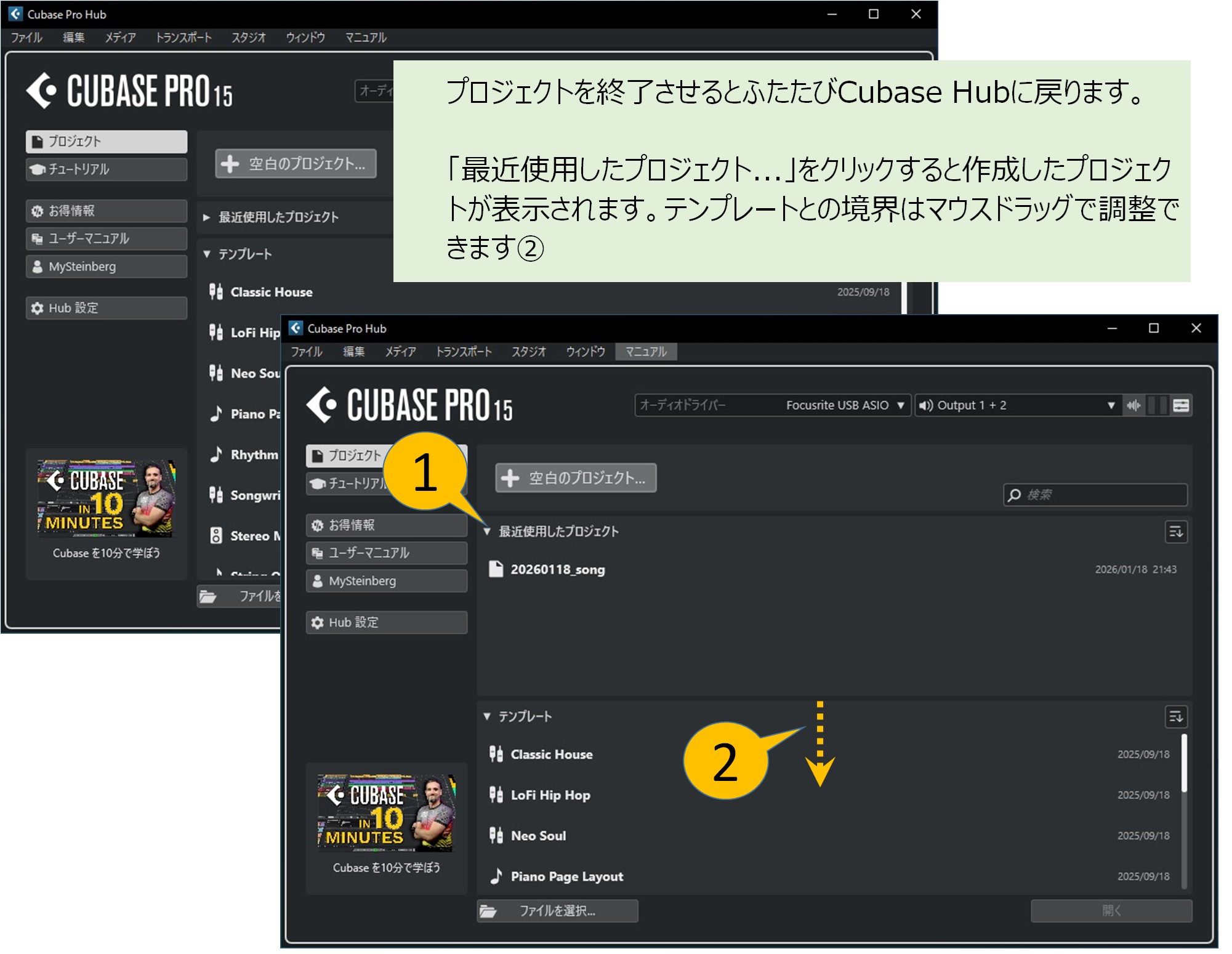
プロジェクトを終了させるとふたたびCubase Hubに戻ります。
「最近使用したプロジェクト...」をクリックすると作成したプロジェクトが表示されます。テンプレートとの境界はマウスドラッグで調整できます。②
(2) パスの表示
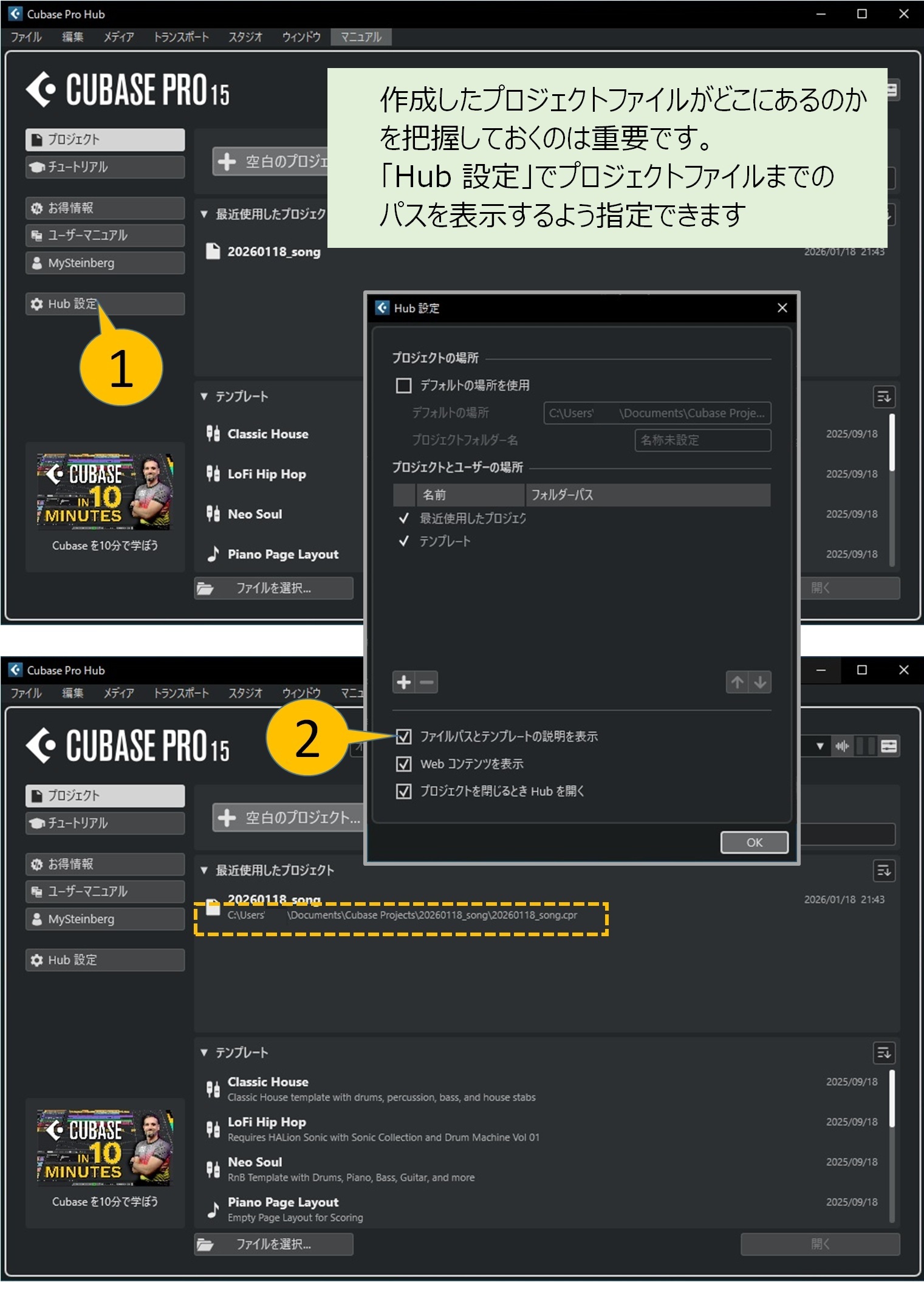
作成したプロジェクトファイルがどこにあるのかを把握しておくのは重要です。
「Hub 設定」でプロジェクトファイルまでのパスを表示するよう指定できます
7. Cubaseの終了
Cubaseを終了させるにはファイルメニューの「終了」もしくは右上の[X]をクリックします。
8. プロジェクトの再編集
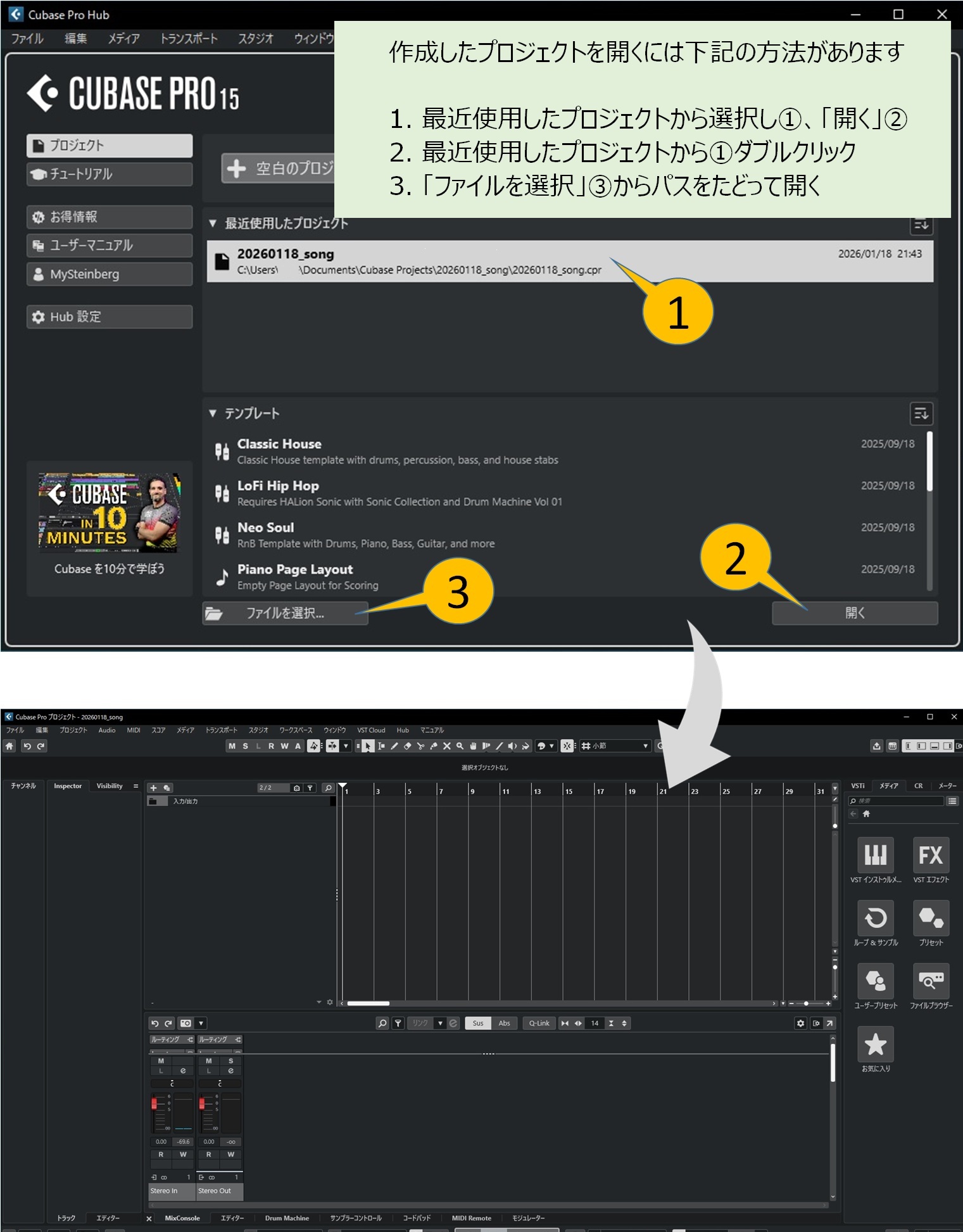
作成済みのプロジェクトを再度開くには、Cubase Hubの画面から以下のいずれかの方法がありまます。
- 最近使用したプロジェクトから選択し①、「開く」②
- 最近使用したプロジェクトから①ダブルクリック
- 「ファイルを選択」③からパスをたどって開く