
〔新規掲載: 2026.1.16、最終更新: 2026.1.16〕
Cubaseでコードトラックを見ながらMIDIパートを打ち込んだり編集する例とトピックを紹介します。
- 1. コードネームだけでよければ話は簡単
- 2. コードトラックをMIDIノートの横棒で重ねたい場合
- まず変換結果を入れるためのMIDIトラックを作ります
- コードをMIDIに変換します
- 3. コードを重ねて表示する(オニオンスキン)
- 色分すると見やすくなります
- 編集対象の指定について
- 4. チェック欄が□の場合は?
1. コードネームだけでよければ話は簡単
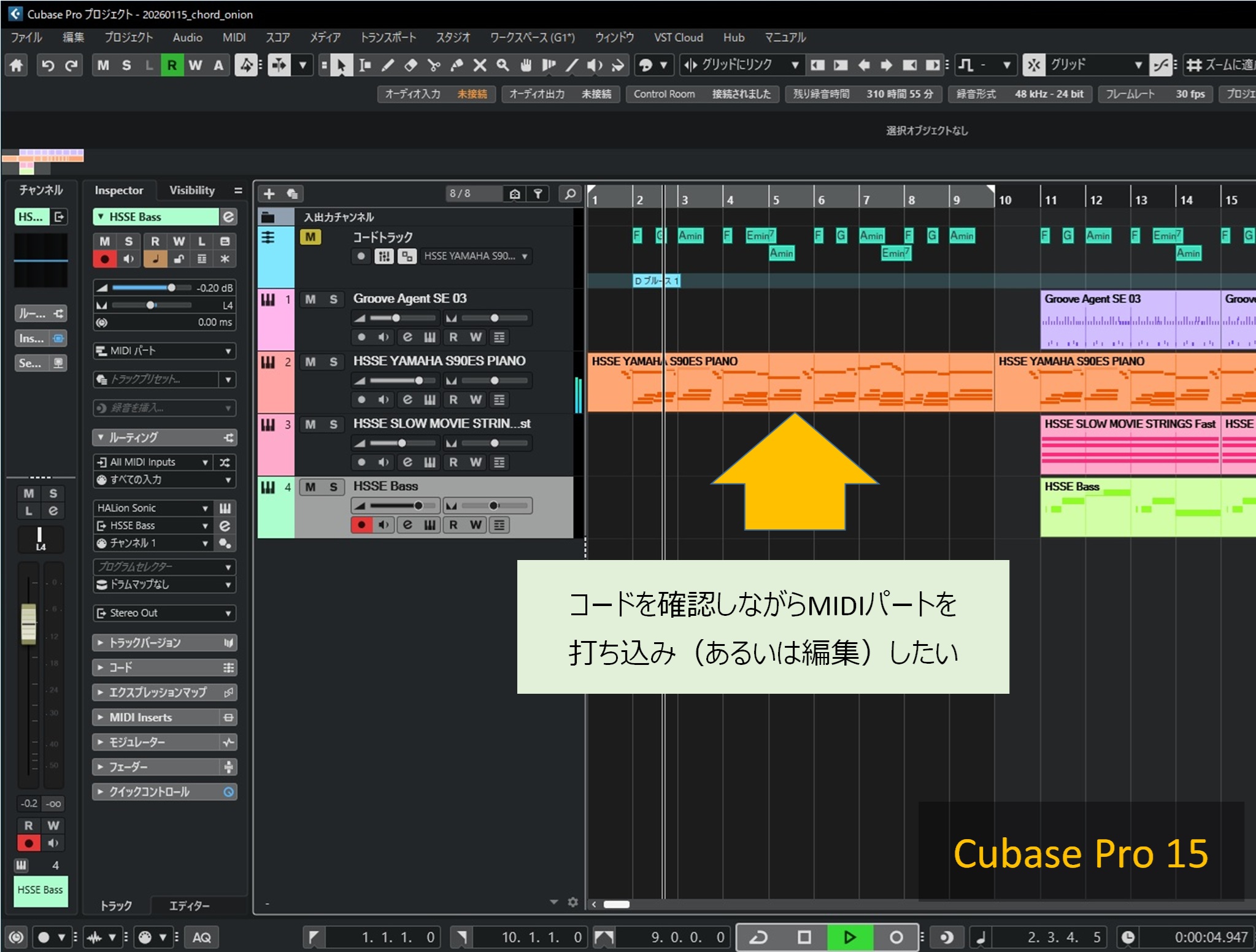
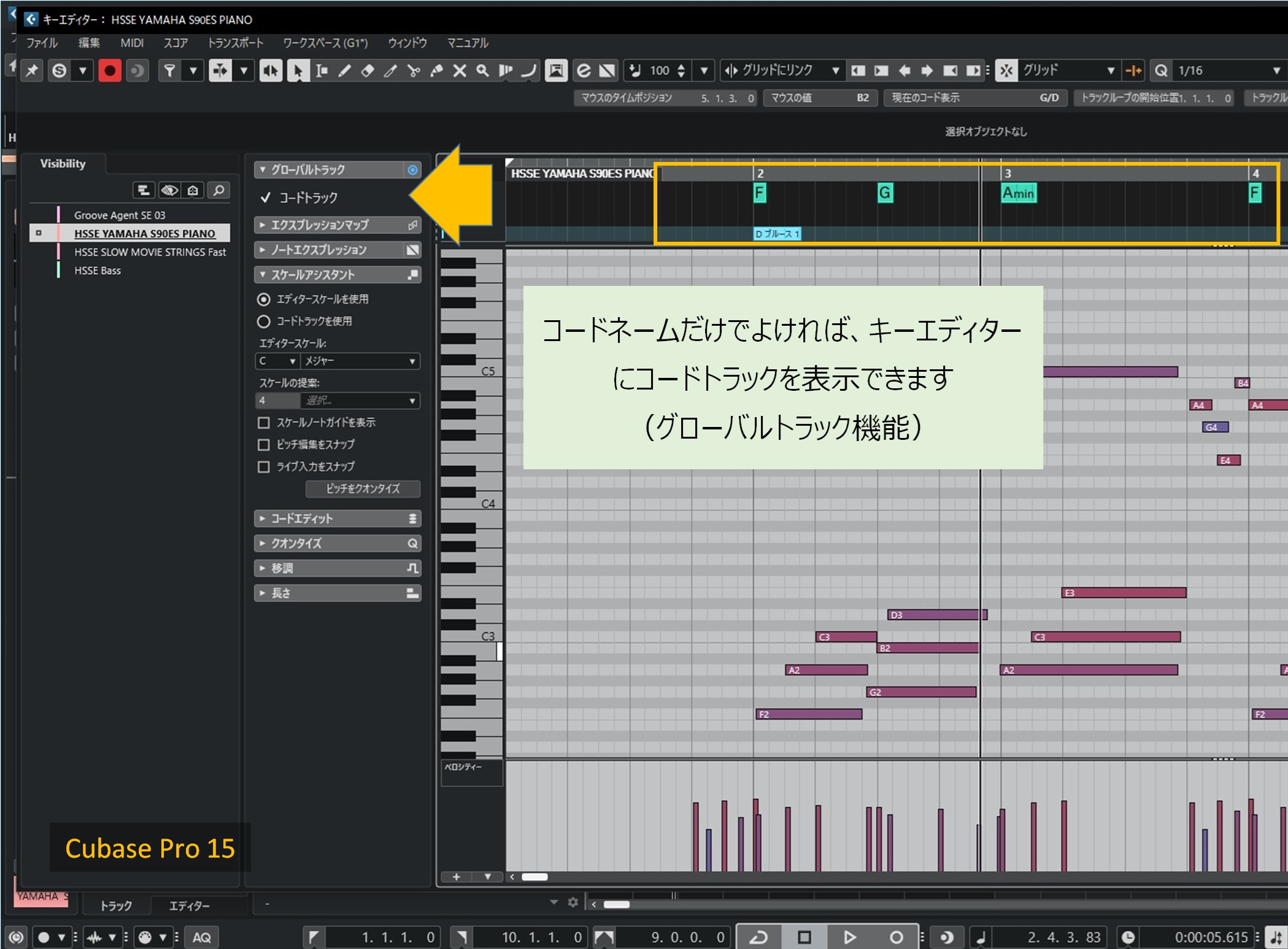
コードトラックのコード名を見ながら打ち込みたい場合は簡単です。キーエディターのグローバルトトラックを使えば、コードトラックを表示させることができます(更新もできます)。
2. コードトラックをMIDIノートの横棒で重ねたい場合
この場合はコードトラックをMIDIノートに変換する必要があります。
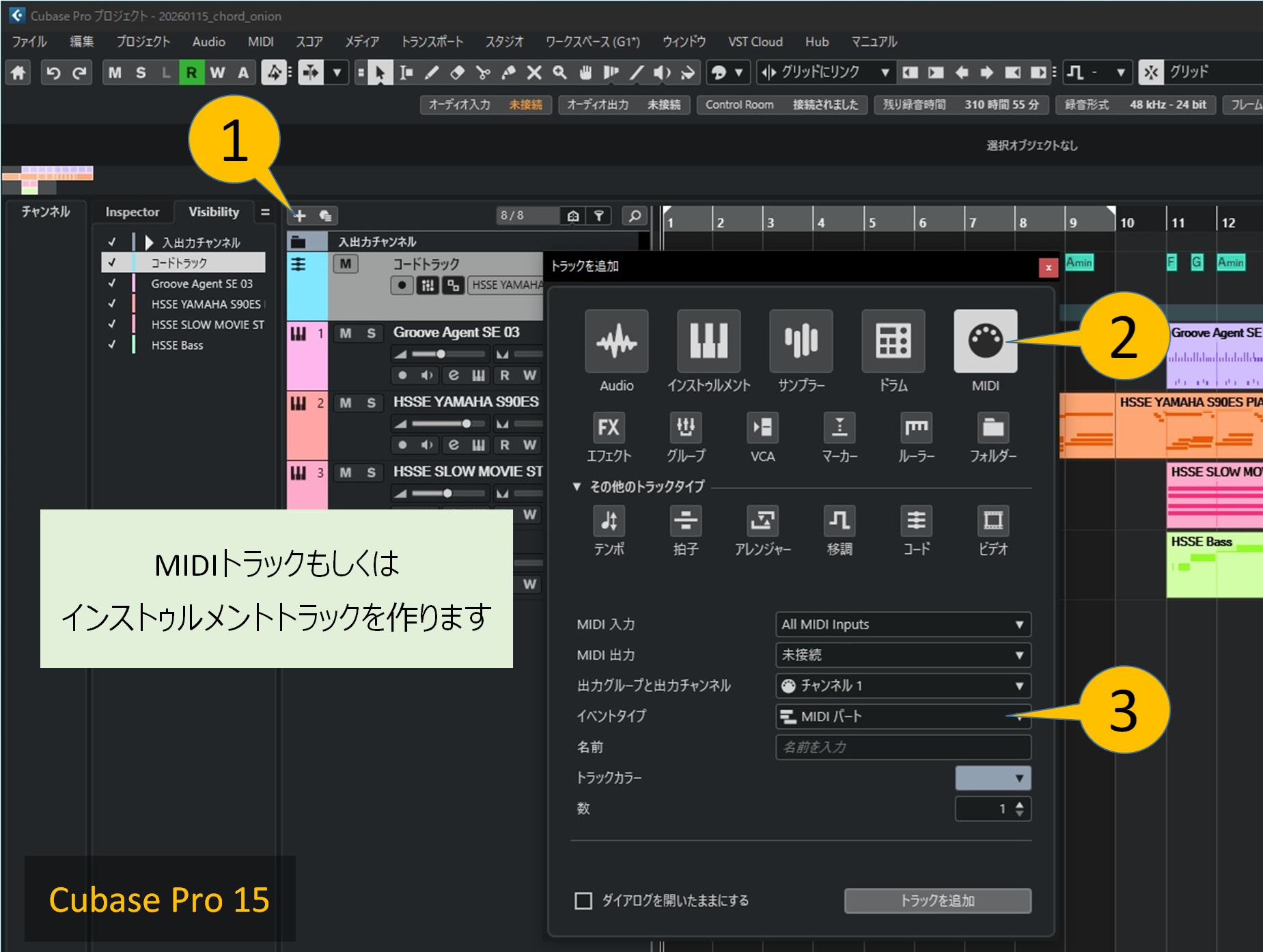
まず変換結果を入れるためのMIDIトラックを作ります
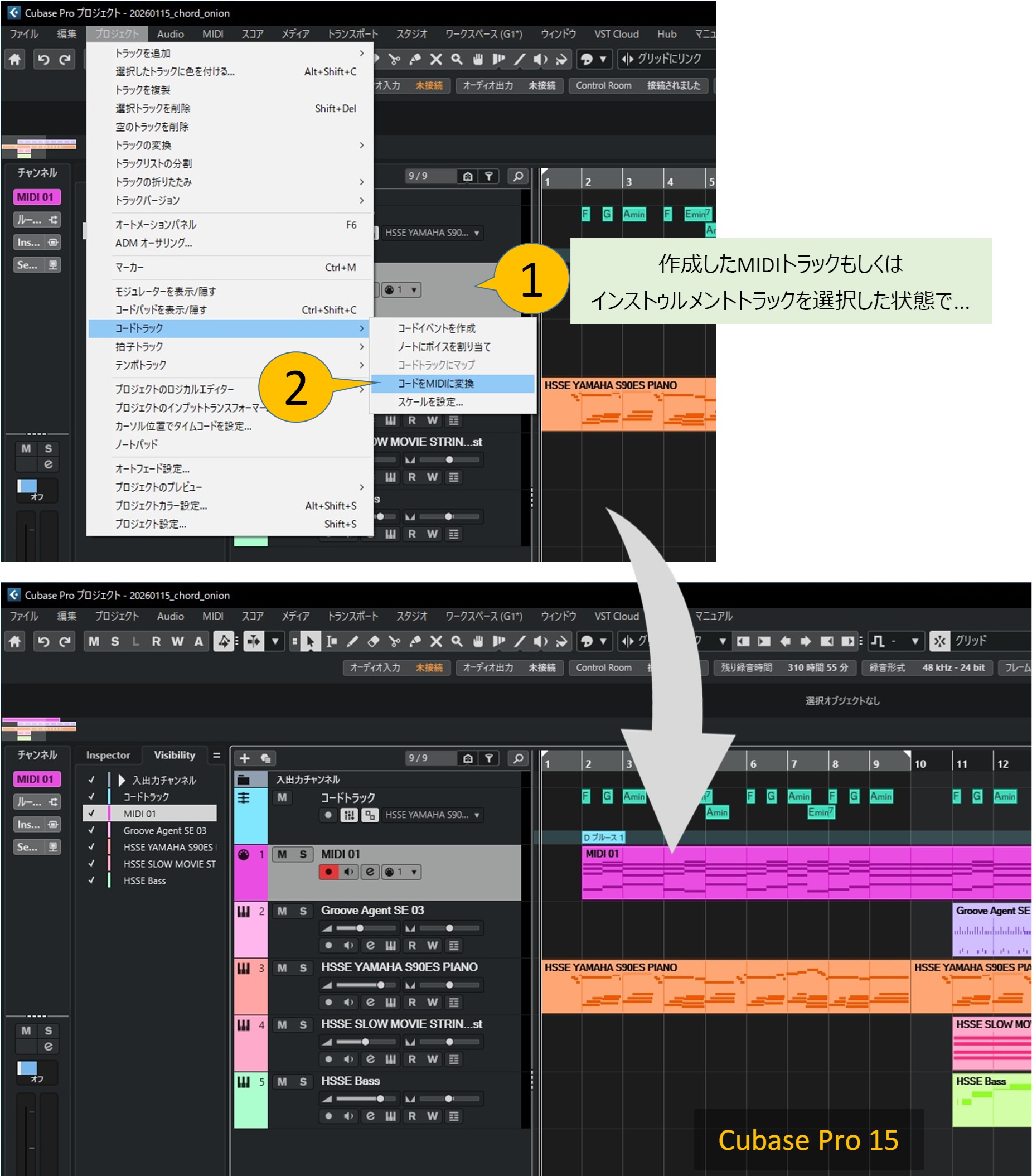
作成するトラックはインストゥルメントトラックでもOKですが、必ずしも音を出す必要はないので、この例ではMIDIトラックを作ります。
コードをMIDIに変換します
作成した空のMIDIトラックを選択状態にし⓵、「コードをMIDIに変換」②を行うと、MIDIトラックにコードのMIDIノートが入ります。
コードトラック上のコードイベントをMIDIトラックにドラッグ & ドロップしても同じです。
3. コードを重ねて表示する(オニオンスキン)
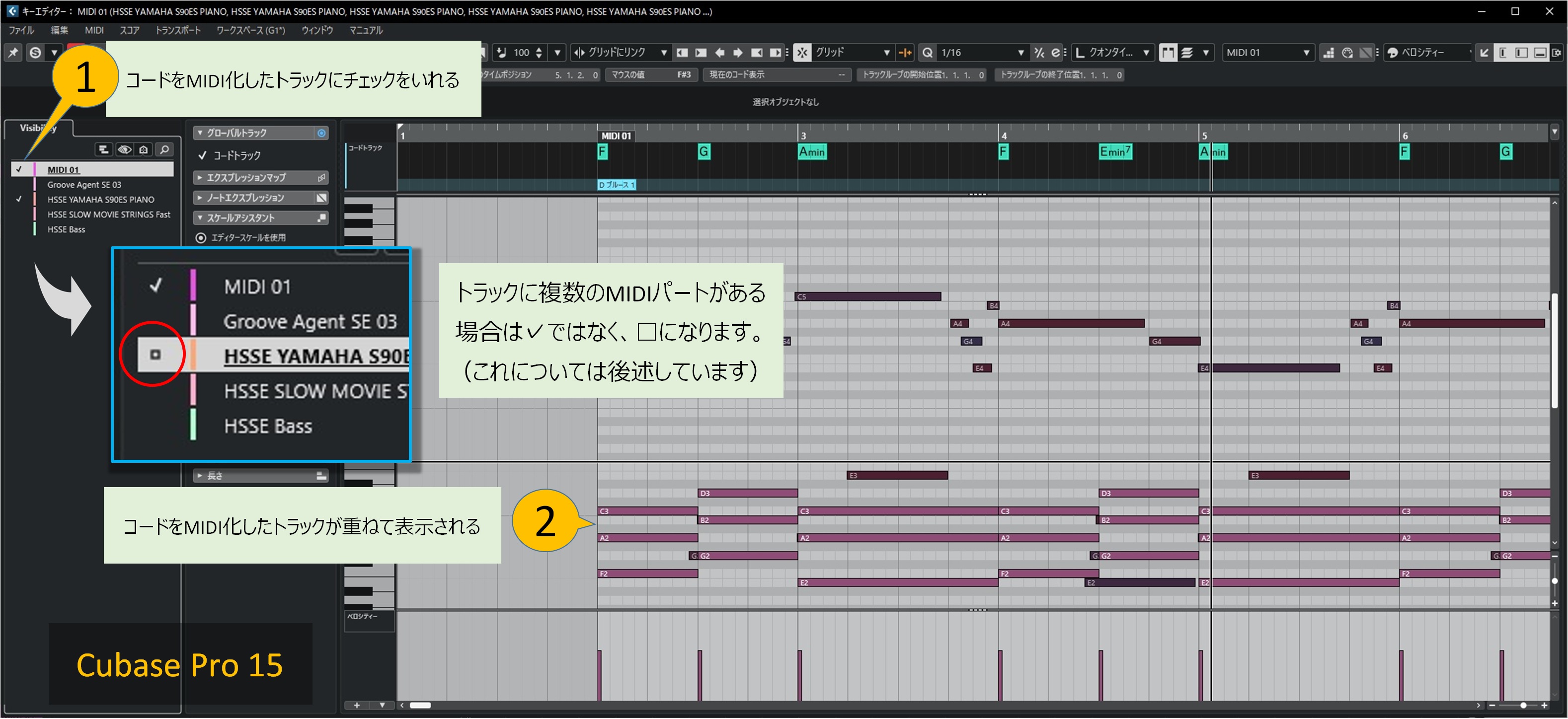
オニオンスキンと呼んだほうがイメージが沸くでしょうか。打ち込みたいトラックをキーエディターで開き、コードを変換したMIDIトラックを重ねて表示させます。
キーディターで編集したいMIDIパートを開き、コードを変換したMIDIトラックにチェック⓵を入れると重ねて表示できます②。
色分すると見やすくなります
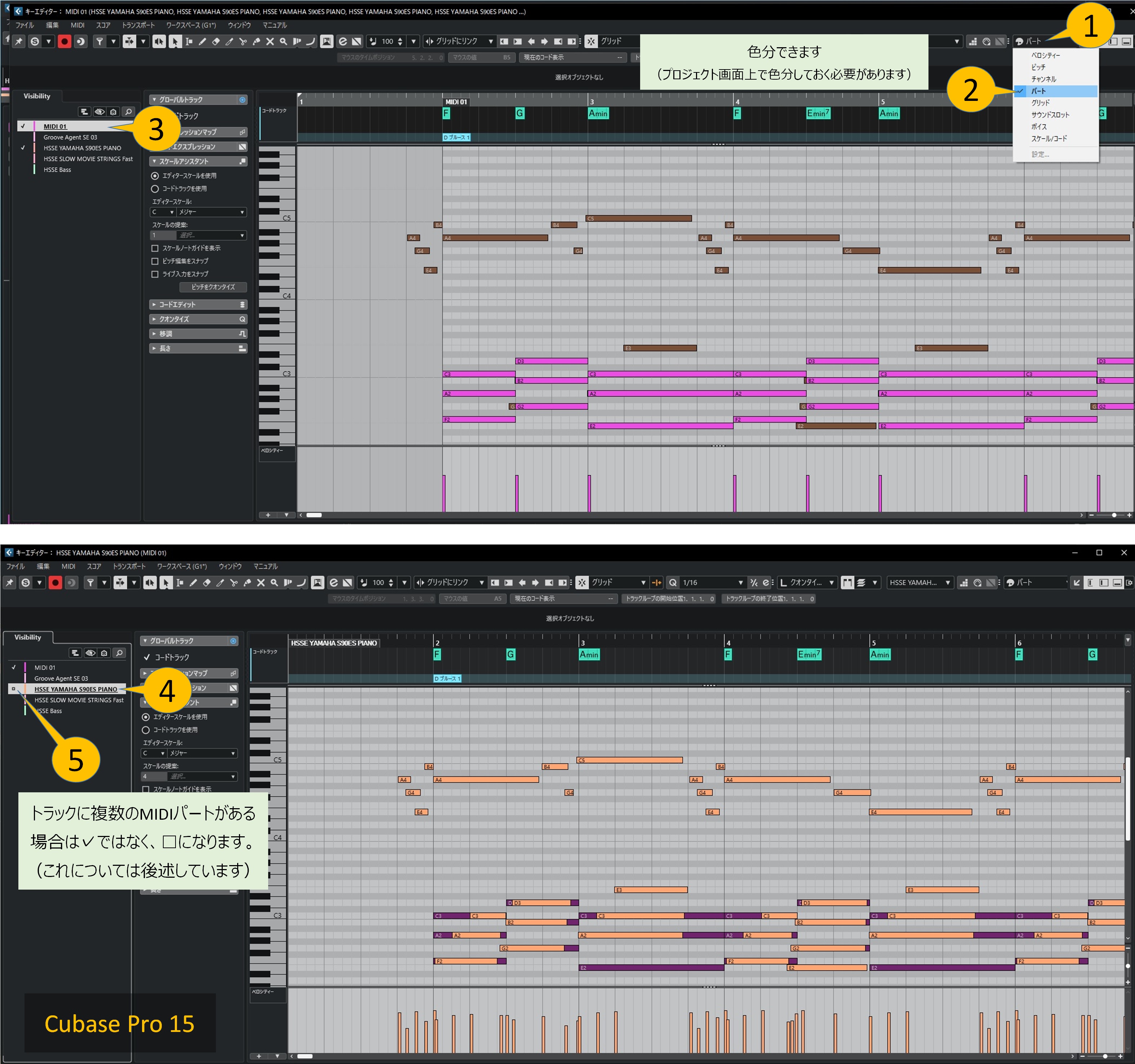
トラック毎に色分する⓵②とトラックを判別しやすくなります。アクティブトラックはインスペクターで切り替えます③④。
編集対象の指定について
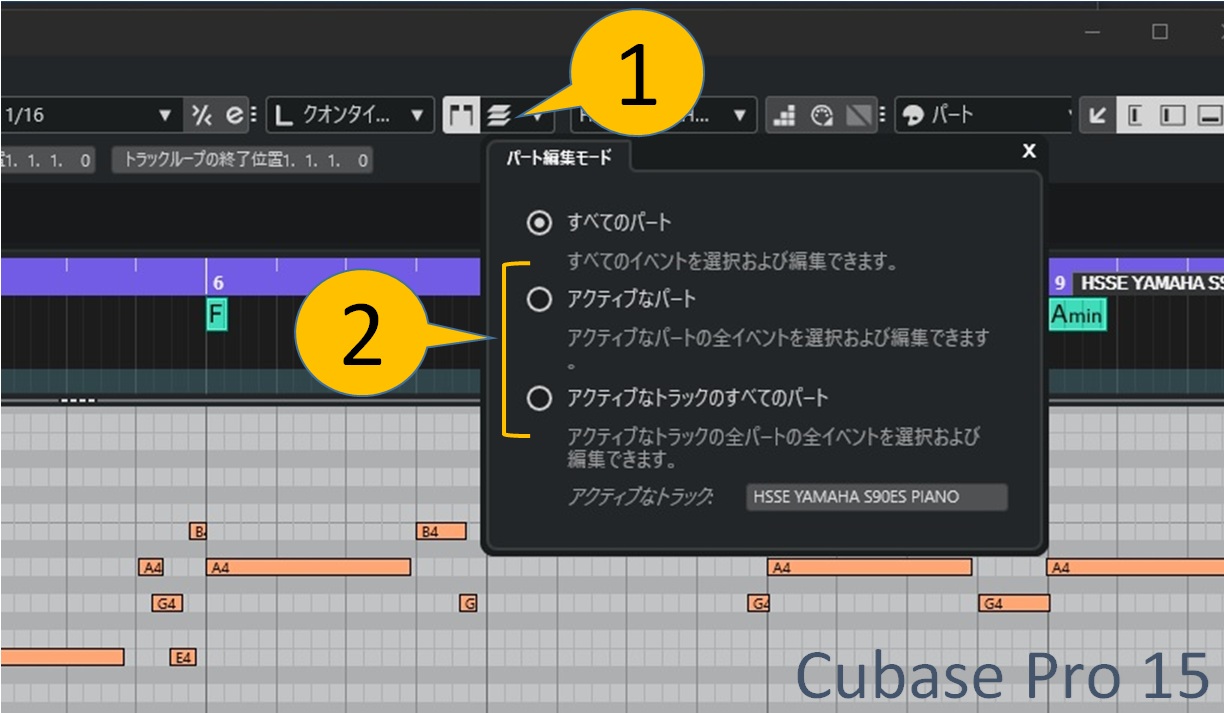
一括選択 [Ctrl]+[A] などの対象を限定出来ます①②。
4. チェック欄が□の場合は?
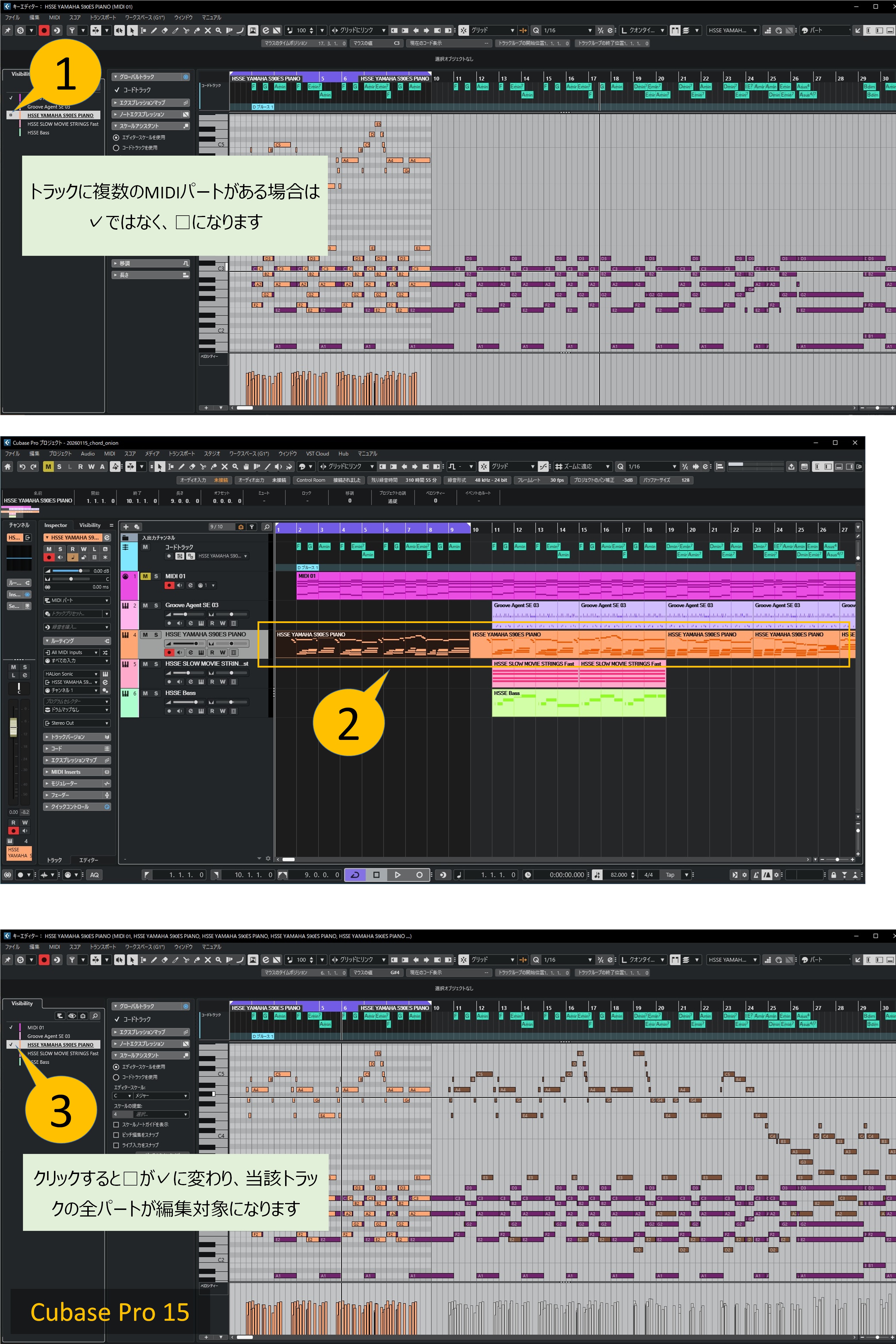
インスペクターでトラックを指定する場合、チェックではなく□が表示される場合があります①。
これは当該トラックに複数のパートがあることを示します②。
□をもう一度クリックすると表示がチェックに変わり③、トラック上の全パートが編集対象になります。